“Додавання тегу” належить до блоків Тригери і доступний тільки для тригерних сценаріїв.
Блок “Додавання тегу” запускає сценарій, коли тег присвоюється контактам вручну, через API, інтеграцію або автоматичне присвоєння тегу в іншому сценарії, або коли ви імпортуєте нові контакти з тегами.
Використовуйте цей блок для:
- Запуску сценарію на основі сегментації
- Реагування на поведінку клієнтів у режимі реального часу (наприклад, покупка, реєстрація, взаємодія)
- Надсилання персоналізованого контенту
Теги повинні бути додані після запуску сценарію. Контакти, яким теги були додані до початку запуску автоматизації, не будуть включені до сценарію.
Щоб створити тригер “Додавання тегу”, перейдіть до розділу Тригерні сценарії — натисніть на піктограму зі стрілкою в розділі “Сценарії” у головному меню або на вкладку “Тригерні” на сторінці Омніканальні сценарії → кнопка “Новий сценарій” → Відкриється конструктор сценаріїв.
Додайте блок “Додавання тегу” до робочої області з меню панелі інструментів нижче або клацнувши правою кнопкою миші на робочій області.
Далі виберіть тег зі списку випадаючого меню.
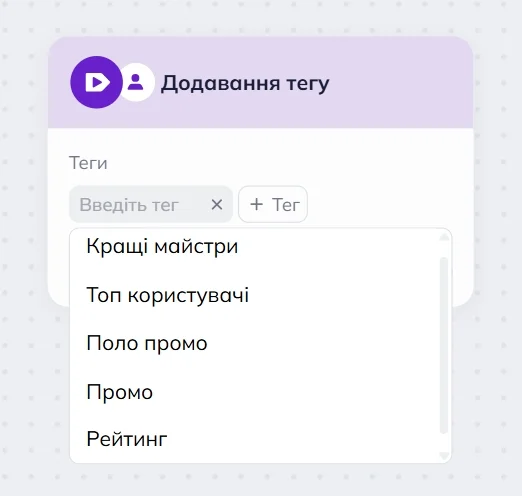
Щоб додати новий тег, введіть його назву в поле “Введіть тег” і натисніть на команду “Створити тег”, яка з'явиться відразу ж.
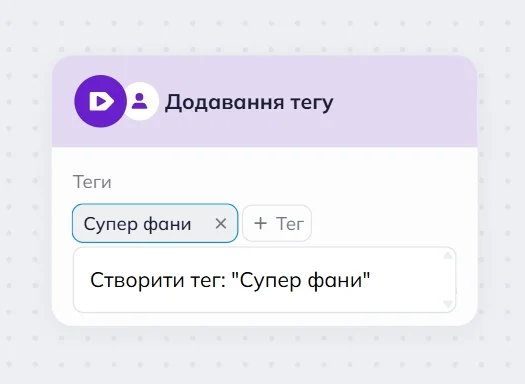
Ви можете вибрати кілька тегів в одному блоці “Додавання тегу”. Щоб додати новий тег, скористайтеся кнопкою “+ Тег”. Якщо контакту присвоєно кілька тегів, які ви налаштували в сценарії, сценарій буде активовано лише один раз. Наприклад, якщо ви налаштували тригер для тегів “Суперфани” та “Нові фани”, а ваш контакт має обидва теги, він отримає лише один імейл.
Ви також можете використовувати кілька блоків “Додавання тегу” в одному сценарії — просто переконайтеся, що кожен блок має унікальний тег, щоб уникнути дублювання.
Щоб використовувати кілька тригерів, додайте блок “Додавання тегу” до робочої області з меню панелі інструментів внизу або клацнувши правою кнопкою миші на робочій області → Виберіть наступний крок сценарію → Додайте новий блок “Додавання тегу” до робочої області → Клацніть на “Наступний крок” і перетягніть стрілку до наступного кроку сценарію.
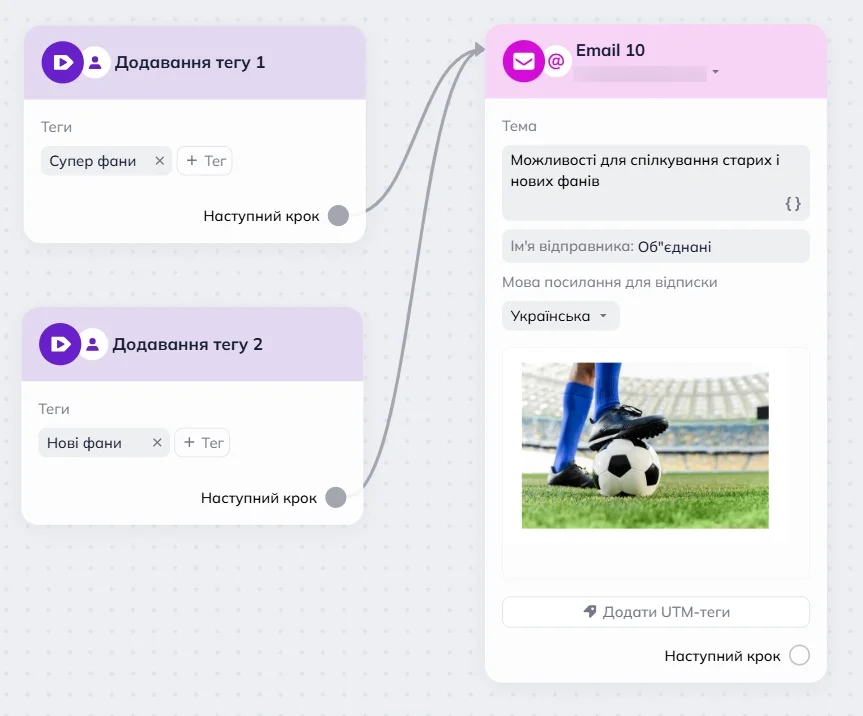
Приклад
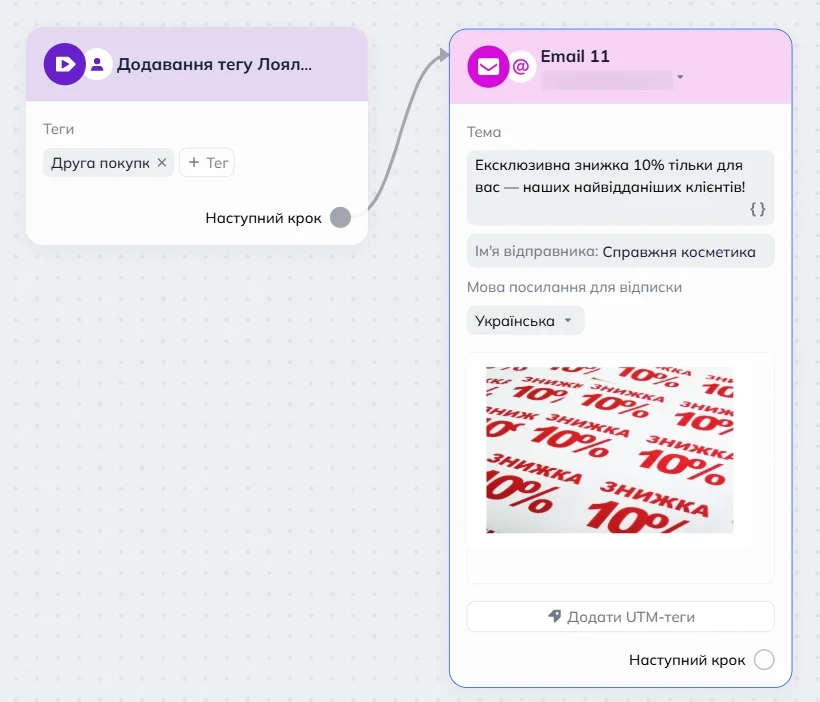
Наприклад, припустимо, ви керуєте інтернет-магазином і використовуєте теги для відстеження активності клієнтів. Коли підписник отримує тег “Друга покупка”, запускається сценарій подяки — він автоматично отримує імейл із 10% знижкою та запрошенням приєднатися до списку VIP-клієнтів.