Омніканальна автоматизація Selzy дозволяє створювати сценарії, що поєднують електронні листи та боти Telegram. За допомогою сценаріїв ви можете доставляти маркетингові повідомлення через кілька каналів і збирати більше даних про підписників для подальшого використання.
Цей функціонал все ще знаходиться в стадії активної розробки, і Selzy продовжує розширювати його можливості.
Що таке сценарій
Сценарій — це послідовність дій або умов, які система виконає без вашої участі. Основою сценарію є блоки — вони визначають, які дії і в якому порядку будуть виконуватися.
Будь-який сценарій починається з тригера. При спрацьовуванні тригера система виконує заздалегідь визначені завдання, такі як надсилання повідомлень, збір даних або додавання тегів. В одному сценарії можна використовувати кілька тригерів.
Масові та тригерні сценарії
В омніканальній автоматизації Selzy ви можете створити два типи сценаріїв залежно від мети:
- Масові — призначені для обмежених у часі розсилок та масових дій з контактами. Наприклад, ви можете використовувати масовий сценарій для щорічного розпродажу, коли всі підписники одночасно входять у сценарій. Ви також можете використовувати цю функцію, коли потрібно змінити багато тегів для контактів одночасно.
- Тригерні — призначені для транзакційних, утримуючих та інших автоматизованих комунікацій. У цьому випадку кожен підписник входить у сценарій щоразу, коли відбувається тригерна подія. Наприклад, тригерний сценарій може розпочатися після першої покупки — кожен новий клієнт отримує квитанцію та серію повідомлень для нових клієнтів.
Щоб вибрати тип сценарію, натисніть на відповідну іконку у розділі Сценарії в головному меню. Крім того, ви можете натиснути “Сценарії” і перемикатися між вкладками “Тригерні” та “Масові” на сторінці сценаріїв омніканальної автоматизації.
Принципи роботи масових і тригерних сценаріїв схожі. Обидва створюються в інтуїтивно зрозумілому візуальному редакторі, і на основі заданих вами параметрів система автоматично проведе підписників через сценарій. Різниця полягає у функціях блоків.
Типи блоків у сценарії
Для створення будь-якого сценарію можна використовувати блоки з п'яти категорій: Тригери, Комунікація, Дії, Сценарій, and Збережені.
Тригери
Тригер — це подія, яка запускає сценарій. Наприклад, ви можете використовувати наступні тригери:
- Додавання тегу — запускає сценарій при додаванні тегу до контакту.
- Додавання до списку — запускає сценарій, коли контакт додається до вибраного списку через підписку або вручну. Або коли ви вибираєте список для виконання масових дій з контактами в ньому.
- API тригер — запускає сценарій на основі події в зовнішній системі, наприклад, оформлення замовлення або здійснення платежу. Отримані дані також можуть бути використані для персоналізації.
- Старт за командою — запускає сценарій, коли абонент відкриває чат-бот Telegram і надсилає задану команду для початку взаємодії.
Комунікація
Блоки комунікації дозволяють автоматично надсилати різні типи контенту, коли підписник досягає певної точки в сценарії. Повідомлення можуть містити:
- Email — надсилає імейл із заданою адресою відправника, темою та іменем. Ви можете додати UTM-мітки та налаштувати посилання для відмови від підписки. Імейли повинні надсилатися з корпоративного домену.
- Повідомлення — надсилає повідомлення в Telegram із форматуванням, емодзі, посиланнями, кнопками або вкладеннями (зображення, відео, прайс-листи тощо). Ви також можете збирати дані про підписників (електронна адреса, номер телефону, дата народження тощо).
- Відеоповідомлення — надсилає голосове повідомлення OGG у Telegram з опціональним текстом, кнопками або збором даних.
- Голосове повідомлення — надсилає коротке відеоповідомлення у форматі MP4 (“кругове” відео) у Telegram із кнопками або збором даних.
Дії
Блоки дій дозволяють оновлювати дані про підписників або надсилати повідомлення. Наприклад:
- Змінити теги — автоматично додає або видаляє теги в картці контакту на основі дій підписників.
- Змінити списки — переміщає контакти між списками залежно від активності. Наприклад, додає активних підписників до тематичного списку або видаляє неактивних.
- Редактор поля контакту — оновлює значення в полях картки контакту. Це дозволяє вам керувати оновленою інформацією або створювати систему винагород.
- Email та Telegram сповіщення — надсилає сповіщення про дії підписників безпосередньо на вашу електронну пошту або в Telegram. Ви також можете збирати дані підписників або переглядати дані, які були зібрані раніше.
Сценарій
Блоки сценарію контролюють, як підписники переміщуються по сценарію:
- Умова — розділяє сценарій на гілки “Так” або “Ні” на основі встановлених правил (наприклад, значення поля, активність імейлу, включення до списку, теги). Підтримує прості, складні та згруповані умови. Ви можете додавати кілька умов та груп умов, а також встановлювати період очікування.
- Затримка — зупиняє сценарій на заданий час, щоб надсилати повідомлення чи виконувати дії з вказаними інтервалами.
Збережені
“Збережені” містять блоки, елементи або нотатки, які ви налаштували та зберегли. Ви можете повторно використовувати збережені блоки в інших сценаріях, не створюючи їх з нуля.
Як створити сценарій
Ви можете створити сценарій:
Створення сценарію з нуля
Щоб створити новий сценарій з нуля на сторінці Сценарії, виберіть Тригерні або Масові, а потім натисніть кнопку Новий сценарій. Далі ви побачите візуальний редактор сценарію з покроковим інструкцією та інтерактивним першим кроком.
Виберіть один або кілька тригерів для запуску сценарію в розділі Почніть з тригером або на вкладці Тригери у панелі інструментів.
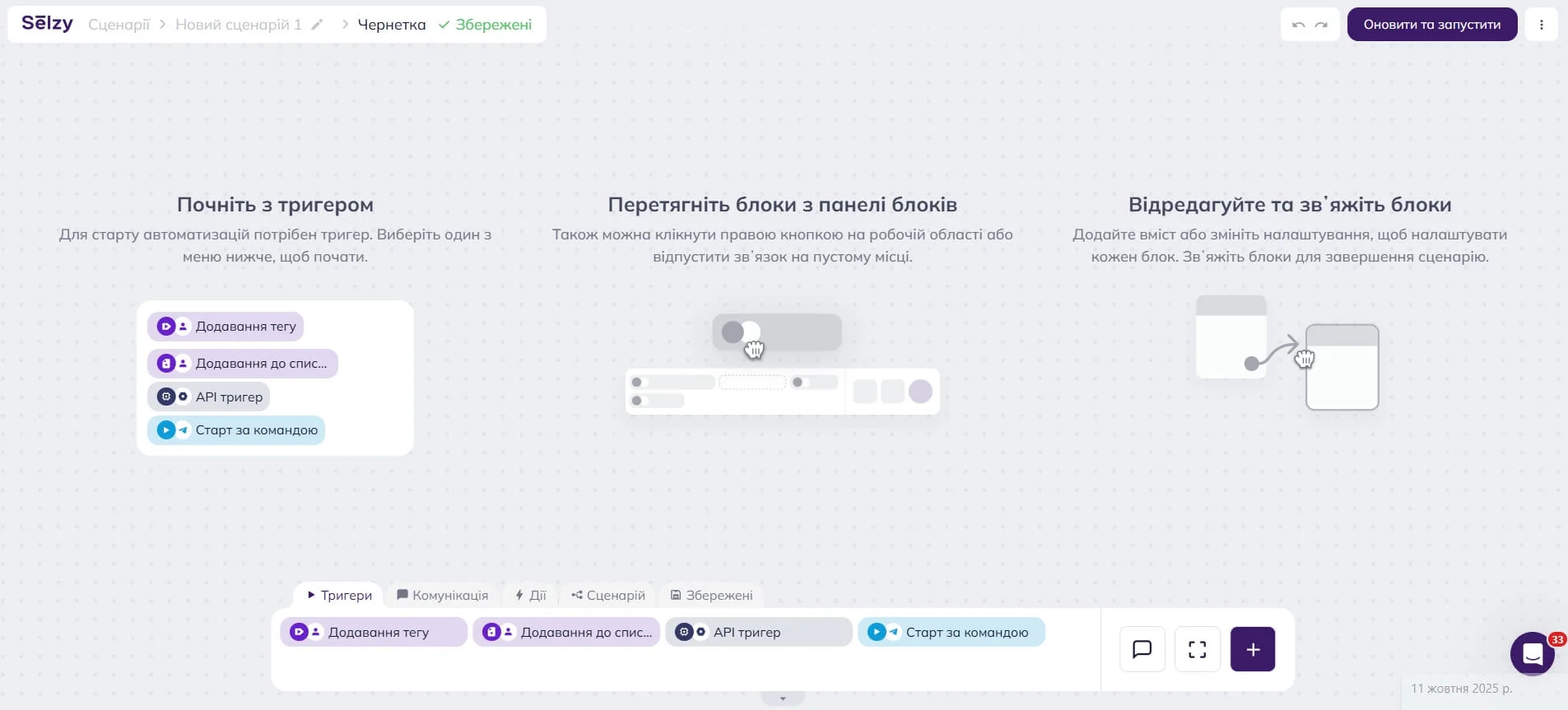
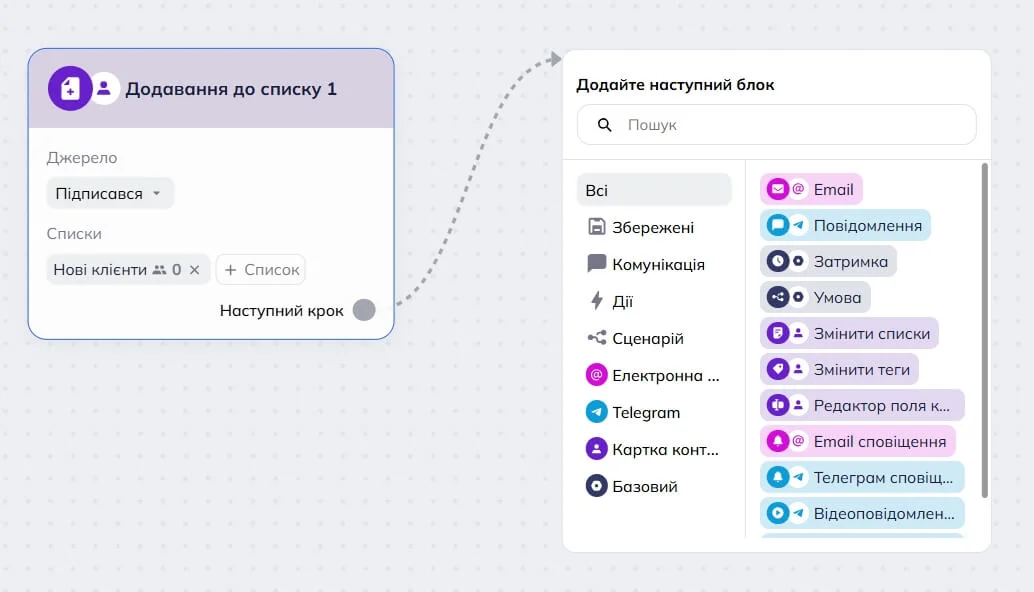
Після вибору тригера відразу з'являться опції наступного блоку.
Заповніть і перевірте всі поля в блоці, перш ніж переходити до наступного кроку. Якщо ви пропустите будь-яке з обов'язкових полів, система позначить його як помилку, і ви не зможете запустити сценарій.
💡Ви можете перейменувати будь-який блок у вашому сценарії. Наприклад, тригер може називатися Форма або Покинутий кошик, а перший блок Email — Перше нагадування. Це допоможе вам зберегти сценарій чітким і зрозумілим. Назви блоків видно тільки в редакторі.
Приклад: звичайний онбординговий сценарій
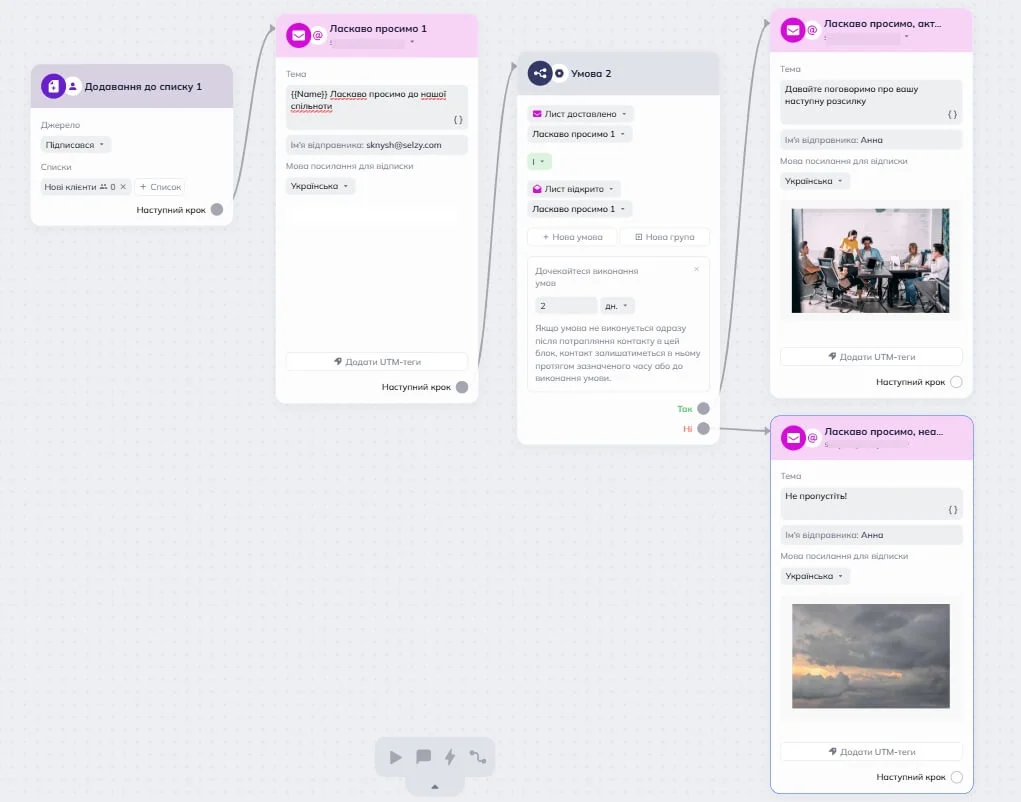
Щоб створити найпростіший сценарій онбордингу, виберіть тригер Додавання до списку і Підписався як джерело нових контактів. Як тільки новий підписник зареєструється і з'явиться у списку “Нові клієнти”, він пройде через сценарій.
Наступний крок — блок Email, щоб кожен новий підписник отримав вітальний лист. Ми перейменували блок для більшої зрозумілості та заповнили поля: адресу та ім'я відправника, а також тему листа. Тема листа персоналізована — ви можете персоналізувати своє повідомлення, натиснувши на іконку “Підстановки” — { } (фігурні дужки).
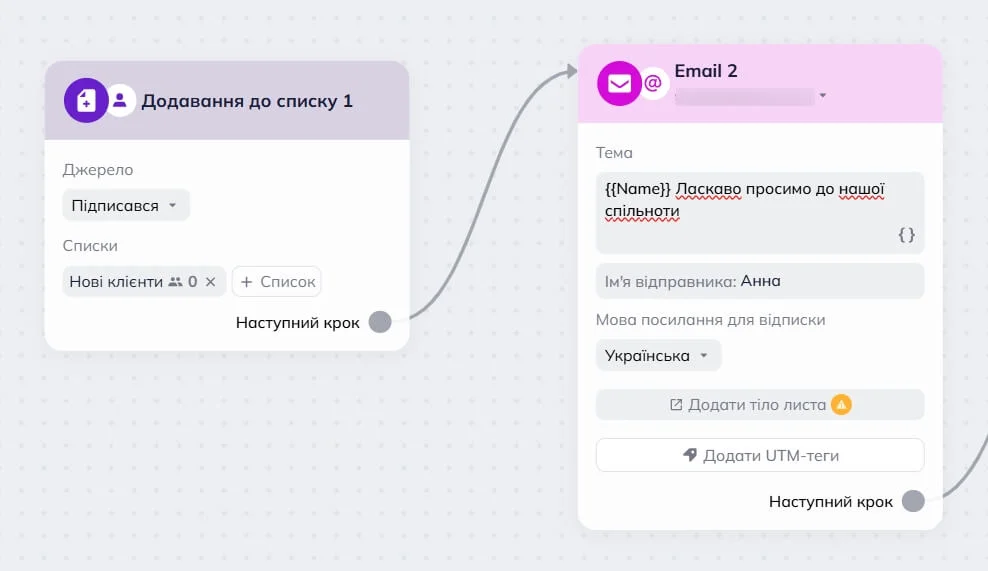
Додайте лист в той самий блок, натиснувши кнопку “Додати тіло листа”. Ви можете вибрати шаблон або нещодавно створений лист. Незалежно від вибору, ви будете автоматично перенаправлені до АІ-конструктора листів.
💡Омніканальна автоматизація не підтримує основний конструктор імейлів Selzy. Хоча всі ваші шаблони та розсилки будуть видні, вони автоматично відкриватимуться в AI-конструкторі імейлів. Для кращого досвіду ми рекомендуємо створювати шаблони для омніканальних сценаріїв в AI-конструкторі імейлів. Якщо у вашому обліковому записі немає доступу до нього, зверніться до нашої служби підтримки.
Натисніть “Продовжити” в конструкторі листів, щоб зберегти лист і повернутися до редактора сценаріїв.
Далі ми налаштовуємо блок Умова. Якщо підписники відкриють імейл протягом двох днів, вони отримають наступне повідомлення онбордінгу. Якщо вони не відкриють перший імейл, вони отримають імейл “Не пропустіть”.
Створення сценарію з використанням шаблону
Шаблон — це готовий сценарій, який вже містить необхідні блоки і призначений для виконання конкретного завдання.
Щоб створити сценарій за допомогою шаблону, перейдіть до розділу "Сценарії", виберіть вкладку "Масові" або "Тригерні" та натисніть "Переглянути шаблони". Ви також можете почати редагувати шаблон безпосередньо з відповідної вкладки розділу "Сценарії", натиснувши на будь-який із шаблонів у верхній частині сторінки.
Виберіть шаблон, який відповідає вашій цілі. Ви можете переглянути будь-який шаблон і повернутися назад або натиснути кнопку “Використати”, щоб продовжити.
Шаблон відкриється в редакторі сценаріїв (як у прикладі нижче), де ви можете налаштувати сценарій і заповнити блоки необхідним вмістом.
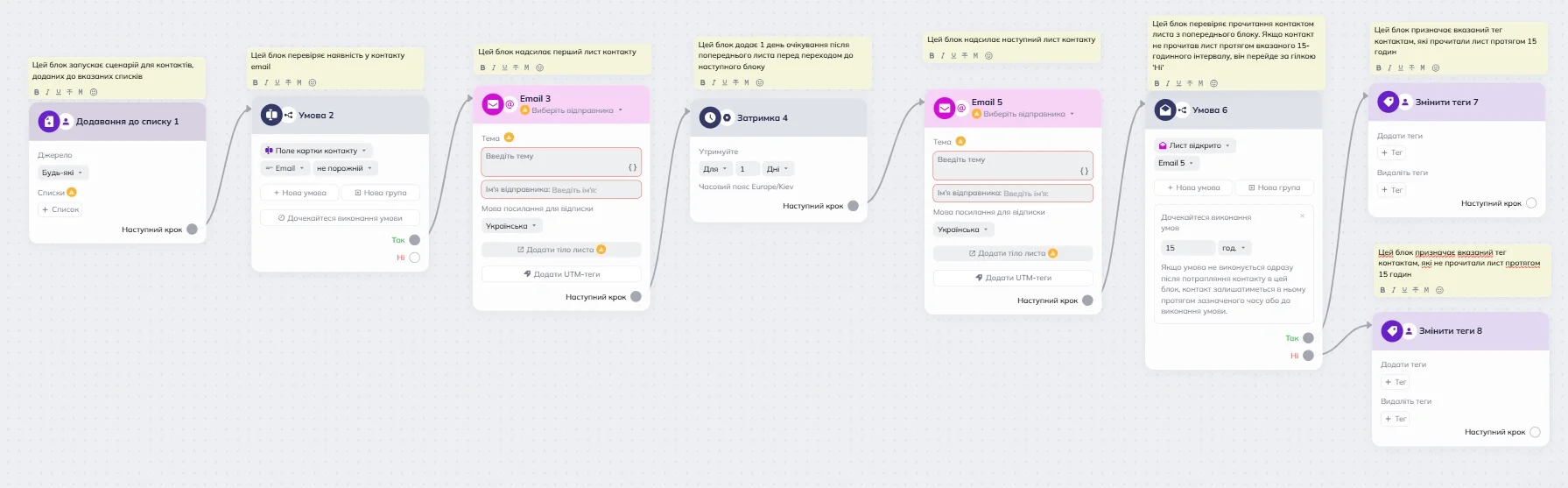
Щоб редагувати блок, натисніть на нього та заповніть або встановіть необхідні поля.
При необхідності ви можете розширити сценарій, додавши нові блоки, такі як декілька тригерів, окремі гілки або різні боти Telegram.
В результаті ви отримаєте повноцінний сценарій, адаптований до вашого завдання — залишається тільки запустити його.
Кадр та його використання в сценаріях
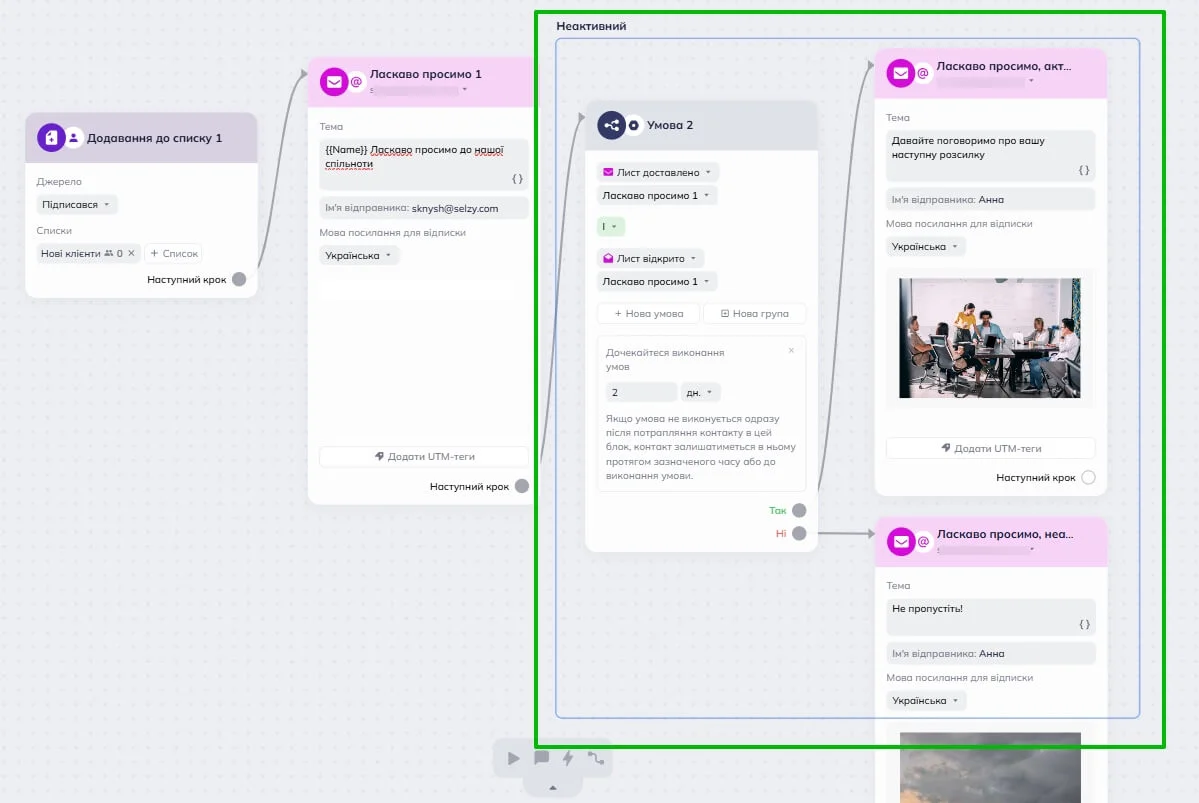
Кадр — це інструмент для вибору конкретної області сценарію, з якою ви хочете працювати.
У складних сценаріях кадри допомагають вам:
- Візуально розділити контент у робочій області
- Спростити навігацію
- Виконати масові дії над блоками
Додавання кадру
На панелі інструментів натисніть на значок кадру.

У робочій області з'явиться кадр. Перетягніть межі, щоб змінити розмір кадру, і додайте необхідні блоки.
Збереження блоків з кадру
Виділіть блоки в кадр та клікніть на нього, а потім на іконку “Зберегти”. Блоки одразу з'являться у вкладці “Збережені” на панелі інструментів. Щоб використати їх знову, клікніть на потрібний збережений елемент або перетягніть його на робочу область. Також можна клацнути правою кнопкою миші на робочій області, щоб додати збережені блоки з випадаючого меню “Додати наступний блок”.

Коли ви редагуєте збережений блок у сценарії, його оригінальна версія в категорії “Збережені” залишається незмінною.
Перейменування кадру
Ви можете перейменувати кадри. Для цього натисніть на поточний заголовок і введіть нову назву.
Видалення кадру
Щоб видалити кадр, наведіть на нього курсор і натисніть на значок кошика.
Як запустити сценарій
Коли ваш сценарій готовий, натисніть кнопку “Застосувати та запустити” у верхньому правому куті робочої області. З цього моменту підписники почнуть входити в сценарій і отримувати контент.
⚠️ Ви можете запустити тільки сценарій без помилок. Якщо кнопка запуску недоступна, спочатку перевірте сценарій на наявність помилок.
Після запуску ви можете редагувати сценарій у будь-який час — додавати нові блоки, оновлювати вміст або змінювати налаштування.
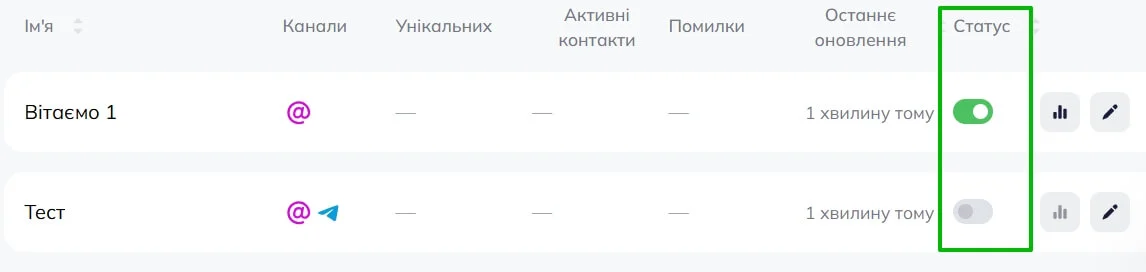
Сценарії з активним статусом позначені перемикачем зеленого кольору.
Як перевірити наявність помилок у сценарії
Сценарій не може бути запущений, якщо він містить помилки. Кнопки “Оновлення” та “Застосувати та запустити” залишаються неактивними, поки всі проблеми не будуть вирішені.
Пошук помилок
Щоб знайти помилки, натисніть на трикутник із знаком оклику у верхньому правому куті робочої області. Відкриється список усіх помилок із описом їхніх причин.
Клікніть на кожну помилку в списку — система виділить відповідний блок і покаже, що потрібно виправити.
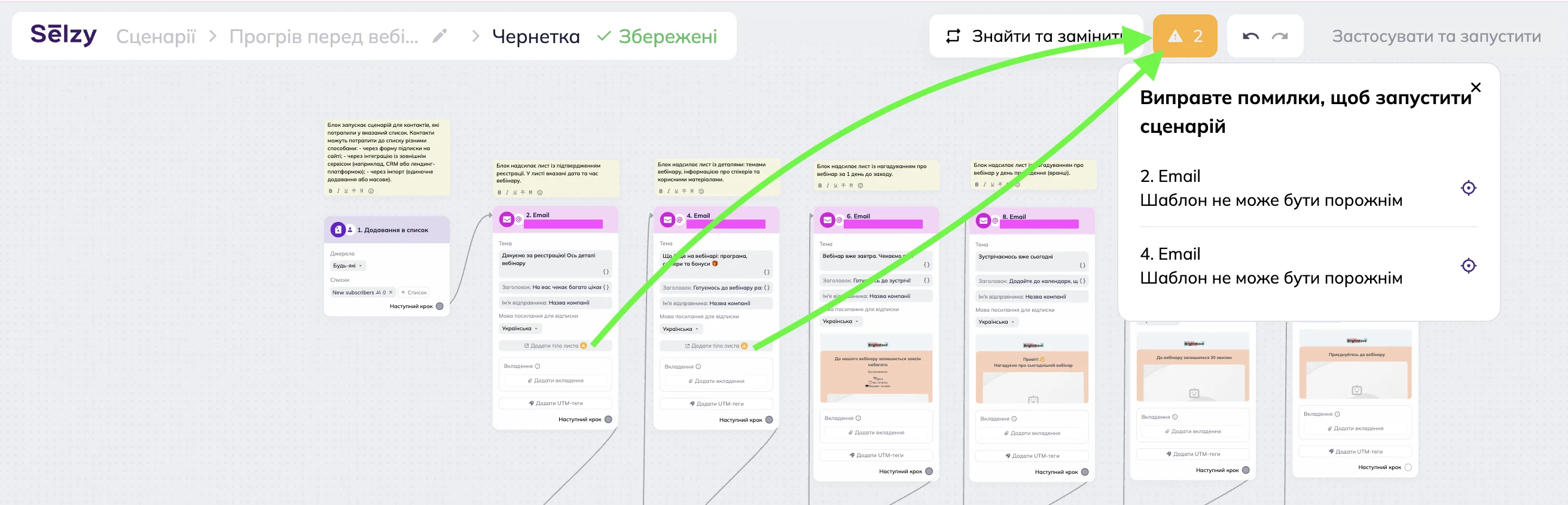
Поширені помилки
Ці помилки можуть перешкоджати запуску вашого сценарію:
- Обов'язкові поля не заповнені
- Блоки не з'єднані
- Не вибрано жодної email-адреси для надсилання розсилок
- Не під'єднано чат-бот для надсилання повідомлень
Як протестувати сценарій
Перед запуском сценарію для підписників переконайтеся, що він працює правильно:
- Тригер активується і запускає сценарій
- Повідомлення відправляються в правильному порядку з потрібним вмістом
- Підписники без проблем рухаються по сценарію
Щоб протестувати сценарій, виконайте дії реального підписника.
Для Telegram, перейдіть до бота в Telegram і введіть команду, яка активує тригер. Перевірте, чи бот починає надсилати повідомлення, як очікувалося.
Для імейлів, використайте тестову адресу електронної пошти — ви можете створити її або, наприклад, використати свій особистий імейл. Підпишіться на свою розсилку або розсилку з тестової email-адреси чи додайте цю адресу до свого списку контактів вручну, залежно від обраного вами тригера. Перевірте, чи імейли отримуються та відображаються коректно.
Переконайтеся, що в сценарії немає помилок, які можуть призвести до того, що підписники отримають неправильні повідомлення або зіткнуться з порушенням роботи сценарію.
Якщо ваш сценарій збирає дані про підписників або використовує теги, перевірте, чи всі зміни правильно відображаються в картці контакту.
Для API тригерів, спочатку перевірте, чи працює передача даних. Більше про тестування сценаріїв з API тригерами та їхні характерні типові помилки ми розповідаємо в нашому посібнику для API тригерів.
Як упорядкувати сценарії
Використовуйте папки для групування сценаріїв. На сторінці Сценарії натисніть Додати папку. Нова папка автоматично з'явиться нижче.

Щоб перейменувати папку, наведіть курсор на неї та натисніть на іконку олівця.
Щоб перемістити сценарій до папки, натисніть на три крапки праворуч і виберіть “Перемістити до папки”. Сценарій буде видимий як у папці, так і на головній сторінці.
Щоб видалити папку, наведіть на неї курсор і натисніть на значок кошика.
Як відстежувати ефективність сценарію
Ви можете відстежувати ефективність кожного блоку сценарію в режимі реального часу.
Щоб переглянути основні статистичні дані для кожного сценарію, перейдіть до розділу Сценарії — Всі сценарії та перегляньте такі стовпчики:
- Унікальних: Кількість контактів, які хоча б один раз запустили сценарій. Хоча підписники можуть запускати один і той самий сценарій кілька разів, у статистиці до “Унікальних” зараховується лише їхня перша взаємодія.
- Активні контакти: Кількість підписників, які протягом певного періоду взаємодіяли з блоками будь-якого сценарію — наприклад, читали повідомлення, натискали кнопки або надсилали свої дані.
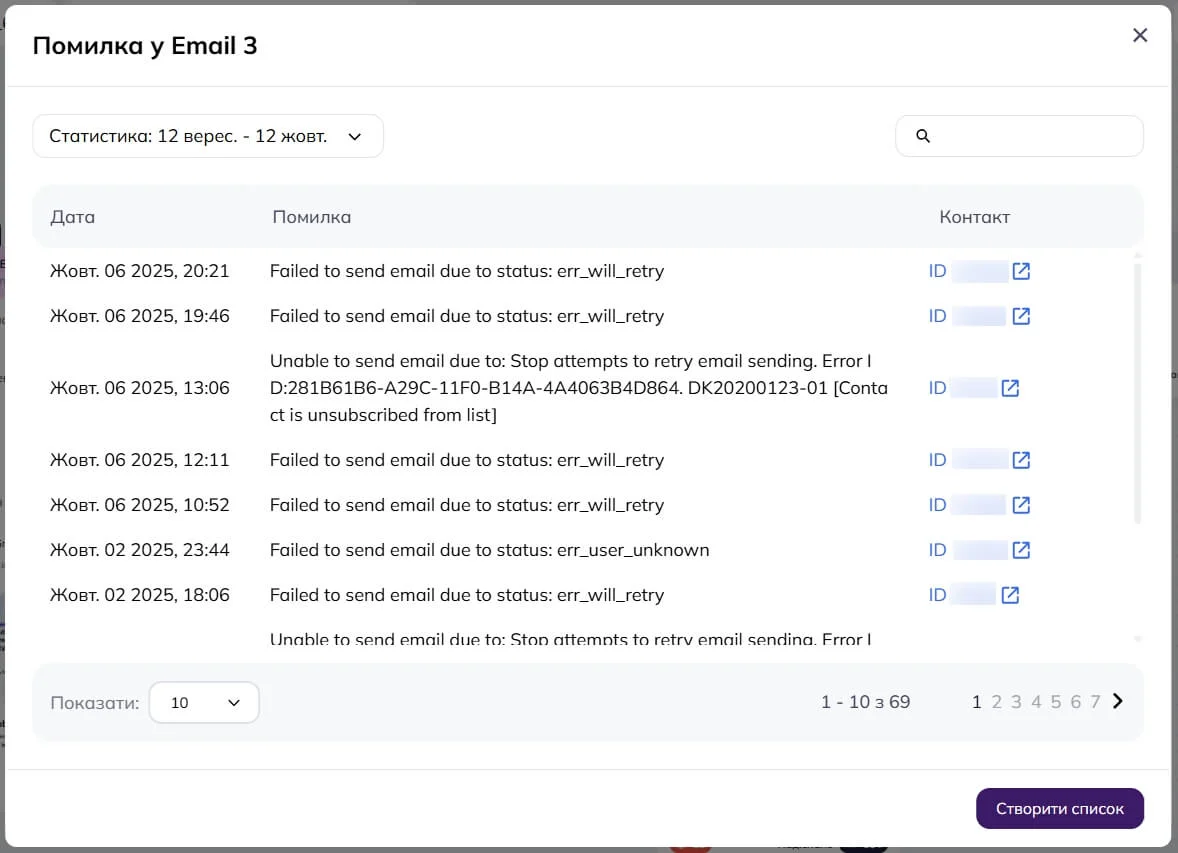
- Помилки: Будь-які проблеми, що виникли під час виконання сценарію. До них можуть належати перевищення лімітів відправлення, використання токена з вичерпаним терміном дії або спроби відправлення повідомлень неактивним контактам.
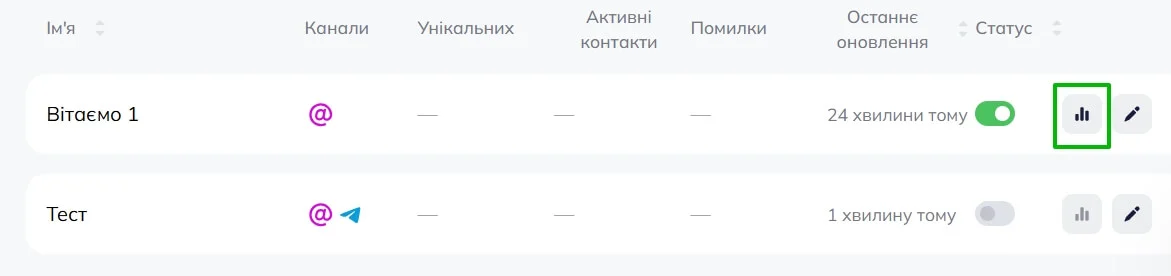
Ви також можете переглянути детальну статистику для кожного блоку та відстежувати прогрес підписників, наприклад кількість контактів, які досягли кожного блоку, кількість доставлених повідомлень та кількість кліків.
Для цього натисніть на значок детальної статистики праворуч від сценарію.
Відкриється редактор сценаріїв, який покаже статистику для кожного блоку.
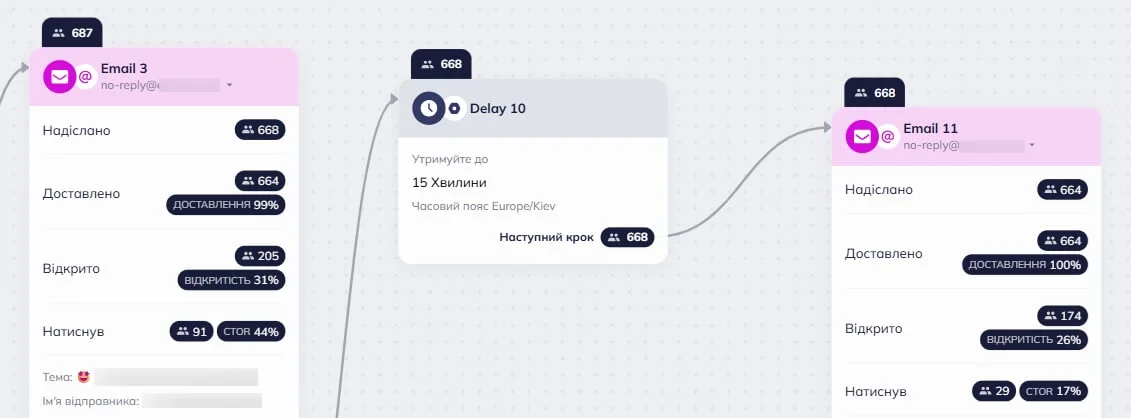
Натисніть на піктограму статистики в будь-якому блоці, щоб переглянути звіт про контакти для кожного показника в цьому блоці.
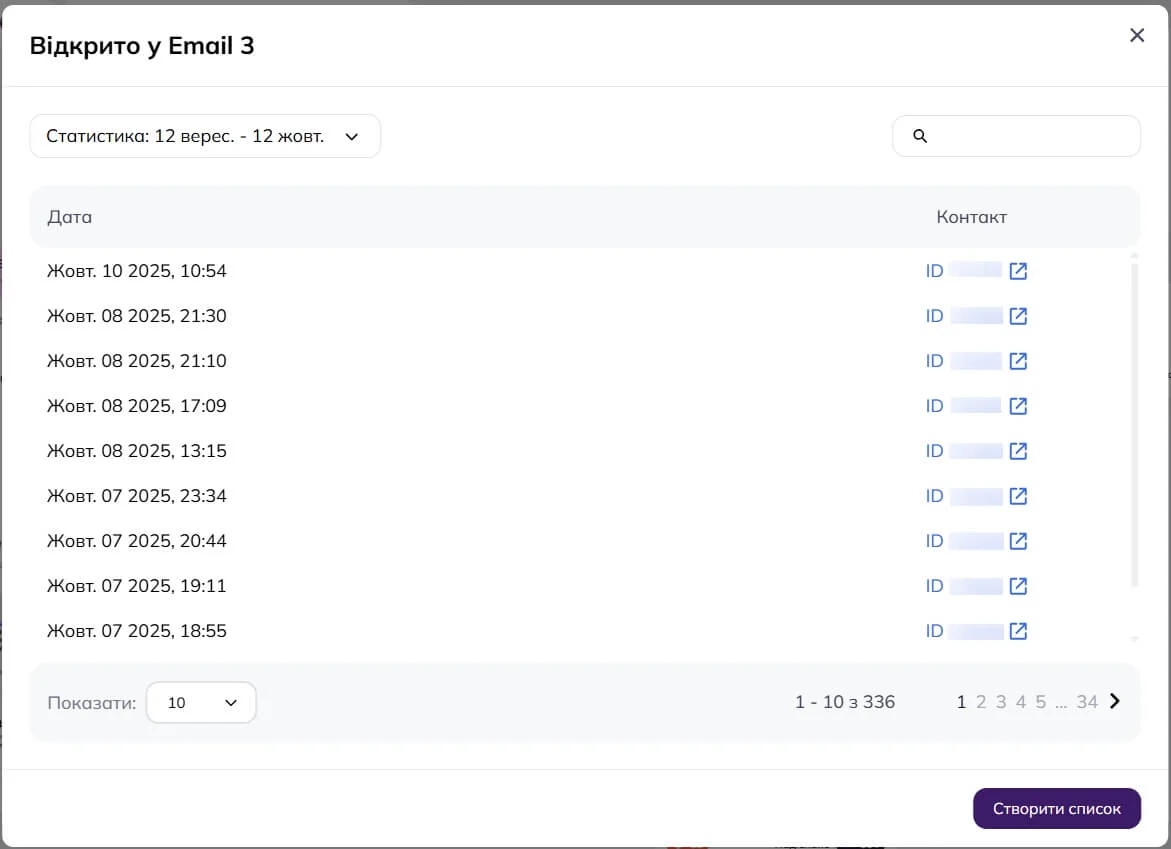
Звіти про контакти можна використовувати для створення нових списків, наприклад, для групування контактів, які взаємодіяли з усіма електронними листами у вашій серії привітальних листів, або для відокремлення тих, хто не проявив інтересу.
Звіти про контакти також показують помилки для кожного контакту окремо.
Ви також можете встановити власні діапазони дат. За замовчуванням, як базова, так і детальна статистика показують дані за останні 30 днів. Ви можете налаштувати період або фільтр, щоб переглянути дані за останні 7 днів, 30 днів, 3 місяці, 6 місяців або 1 рік. Ви також можете встановити власний період від 1 дня до 1 року за допомогою календаря.