A automação omnichannel da Selzy te permite criar cenários que combinam e-mails e bots do Telegram. Com os cenários, você pode enviar mensagens de marketing em vários canais e coletar mais dados dos contatos para uso futuro.
Essa funcionalidade ainda está em desenvolvimento ativo, e a Selzy continua expandindo suas capacidades.
O que é um cenário
Um cenário é uma sequência de ações ou condições que o sistema executará sem a sua intervenção. A base de um cenário são os blocos — eles definem quais ações ocorrerão e em qual ordem.
Todo cenário começa com um gatilho. Quando acionado, o sistema executará tarefas predefinidas, como enviar mensagens, coletar dados ou adicionar tags. É possível usar vários gatilhos em um mesmo cenário.
Cenários em massa vs. reativos
Na automação omnichannel da Selzy, você pode criar dois tipos de cenários, dependendo do objetivo:
- Em massa — projetado para campanhas com limite de tempo e ações em massa sobre contatos. Por exemplo, você pode usar um cenário em massa para uma promoção anual, onde todos os contatos entram no fluxo ao mesmo tempo. Também pode ser usado quando você precisa alterar muitas tags de contato de uma só vez.
- Reativo — projetado para comunicações transacionais, de retenção e outras automações. Nesse caso, cada contato entra no cenário sempre que o evento do gatilho ocorre. Por exemplo, um cenário reativo pode começar após a primeira compra — cada novo cliente recebe um recibo e uma série de mensagens de boas-vindas.
Para escolher o tipo de cenário, clique no ícone de seta na seção de Cenários do menu principal. Como alternativa, você pode clicar em “Cenários” e alternar entre as abas “Reativo” e “Em massa” na página de automação omnichannel.
Os princípios dos cenários em massa e reativos são semelhantes. Ambos são construídos em um editor visual intuitivo e, com base nos parâmetros que você definir, o sistema conduzirá os contatos automaticamente pelo cenário. A diferença está nas funções dos blocos.
Tipos de blocos em um cenário
Para criar qualquer cenário, você pode usar blocos de cinco categorias: Gatilhos, Comunicação, Ações, Lógica do cenário e Salvos.
Gatilhos
Um gatilho é um evento que inicia um cenário. Por exemplo, você pode usar os seguintes gatilhos:
- Gatilho de lista de contatos — executa o cenário quando um contato é adicionado a uma lista selecionada, seja por inscrição ou manualmente. Ou quando você seleciona uma lista para realizar ações em massa nos contatos dela.
- Gatilho via API — inicia o cenário com base em um evento em um sistema externo, como a realização de um pedido ou pagamento. Os dados recebidos também podem ser usados para personalização.
- Início por comando — inicia o cenário quando um contato abre o chatbot no Telegram e envia o comando configurado para iniciar a interação.
Comunicação
Os blocos de comunicação permitem enviar diferentes tipos de conteúdo automaticamente quando o contato atinge um determinado ponto do cenário. As mensagens podem incluir:
- E-mail — envia um e-mail com o endereço do remetente, assunto e nome definidos. Você pode adicionar tags UTM e personalizar o link de descadastramento. Os e-mails devem ser enviados de um domínio corporativo.
- Mensagem — envia uma mensagem no Telegram com formatação, emojis, links, botões ou anexos (imagens, vídeos, listas de preços, etc.). Também é possível coletar dados do contato (e-mail, número de telefone, aniversário, etc.).
- Mensagem de vox — envia uma mensagem de voz em formato OGG no Telegram com texto opcional, botões ou coleta de dados.
- Nota de vídeo — envia um vídeo curto em formato MP4 (vídeo “circular”) no Telegram com botões ou coleta de dados.
Ações
Os blocos de ação permitem atualizar dados dos contatos ou enviar notificações. Por exemplo:
- Alterar tags — adiciona ou remove automaticamente tags no cartão de contato com base nas ações dos contatos.
- Alterar listas — move contatos entre listas conforme sua atividade. Por exemplo, adicionar contatos ativos a uma lista de interesse específico ou remover os inativos.
- Editor de campo de contato — atualiza valores nos campos do cartão de contato. Por exemplo, permite gerenciar informações atualizadas ou criar um sistema de recompensas.
- Notificações de telegrama — envia alertas sobre ações de contatos diretamente para seu e-mail ou Telegram. Você também pode coletar dados dos contatos ou visualizar dados já coletados.
Lógica do cenário
Os blocos de lógica do cenário controlam como os contatos avançam no fluxo:
- Condição — divide o cenário em ramificações “Sim” ou “Não” com base em regras definidas (por exemplo, valor de campo, interação com e-mail, inclusão em lista, tags). Suporta condições simples, compostas e agrupadas. É possível adicionar várias condições e definir um tempo de espera.
- Atraso — pausa o cenário pelo tempo definido para espaçar mensagens ou ações.
Salvos
Os blocos salvos armazenam blocos, elementos ou anotações que você configurou e salvou. Eles podem ser reutilizados em outros cenários sem precisar criá-los do zero.
Como criar um cenário
Você pode criar um cenário:
Criar cenário do zero
Para criar um novo cenário do zero na página de Cenários, selecione Reativo ou Em massa, e depois clique no botão Novo cenário. Em seguida, você verá o editor visual do cenário com o guia passo a passo e a primeira etapa interativa.
Escolha um ou vários gatilhos para iniciar seu cenário na seção Comece com um gatilho ou na aba Gatilhos na barra de ferramentas.
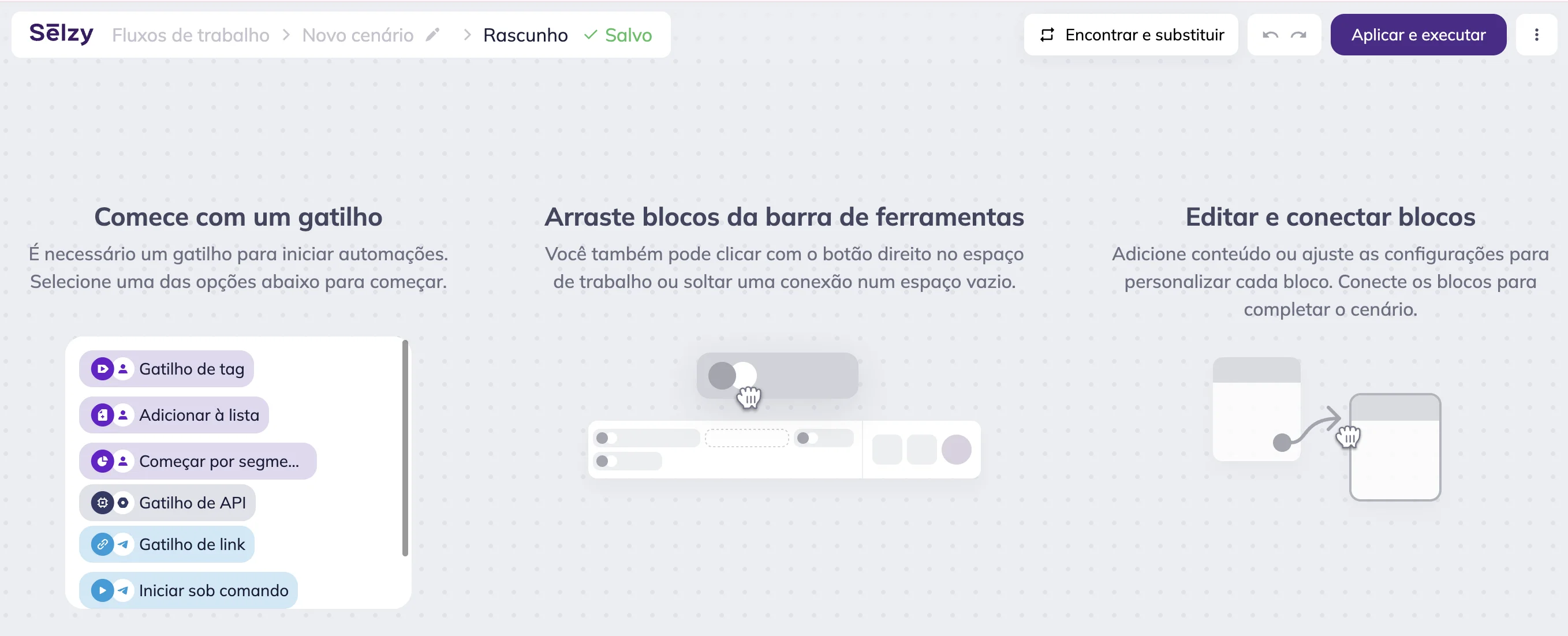
Assim que você selecionar um gatilho, as opções para o próximo bloco aparecerão imediatamente.
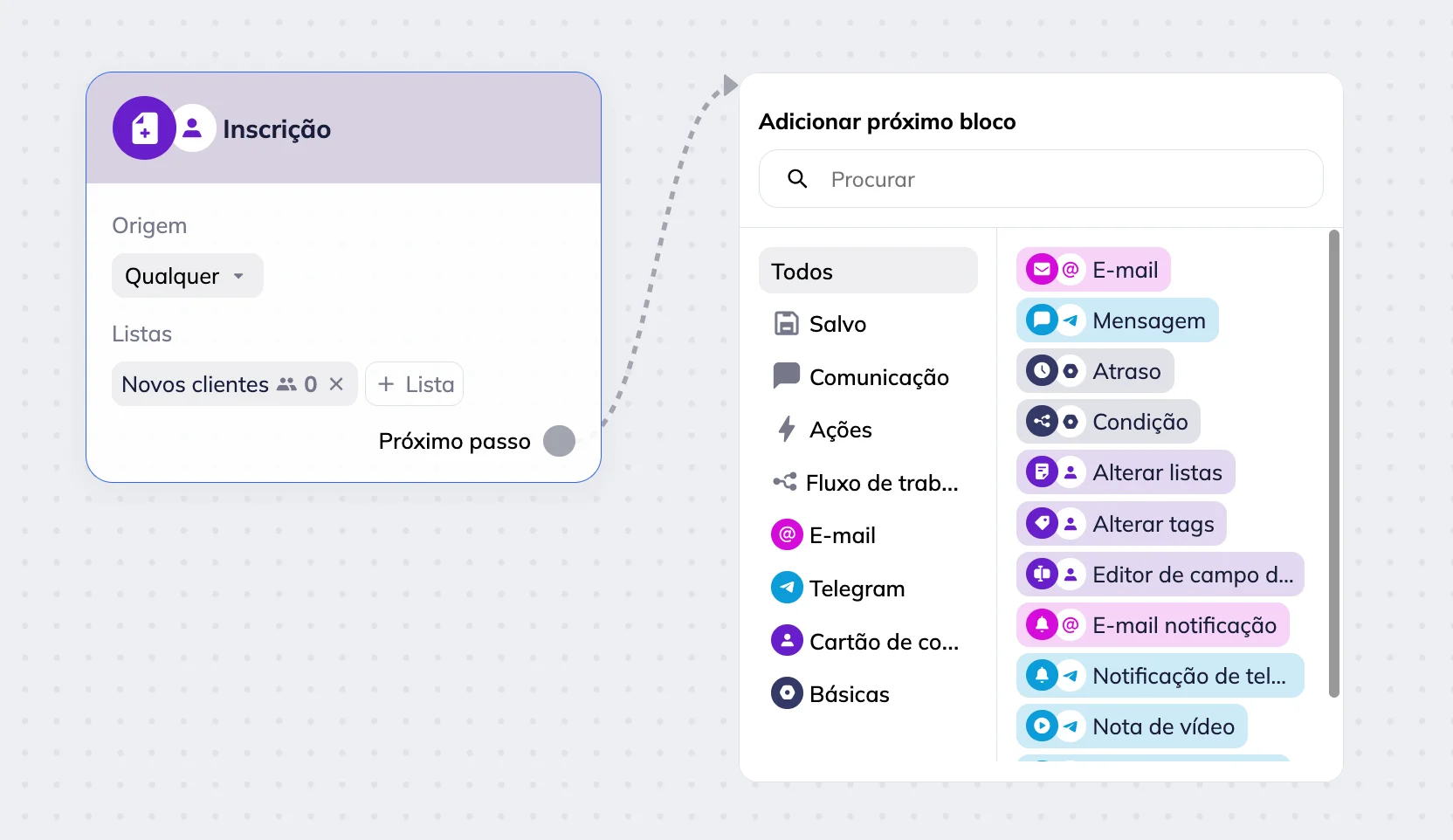
Preencha e verifique todos os campos do bloco antes de prosseguir para o próximo passo. Se você deixar de preencher algum campo obrigatório, o sistema sinalizará o erro, e você não poderá iniciar o cenário.
💡Você pode renomear qualquer bloco na sua sequência. Por exemplo, o gatilho pode ser “Formulário” ou “Carrinho abandonado”, e o primeiro bloco de e-mail pode ser “Primeiro lembrete”. Isso ajudará você a manter o cenário organizado e fácil de acompanhar. Os nomes dos blocos são visíveis apenas no editor.
Exemplo: um cenário simples de introdução
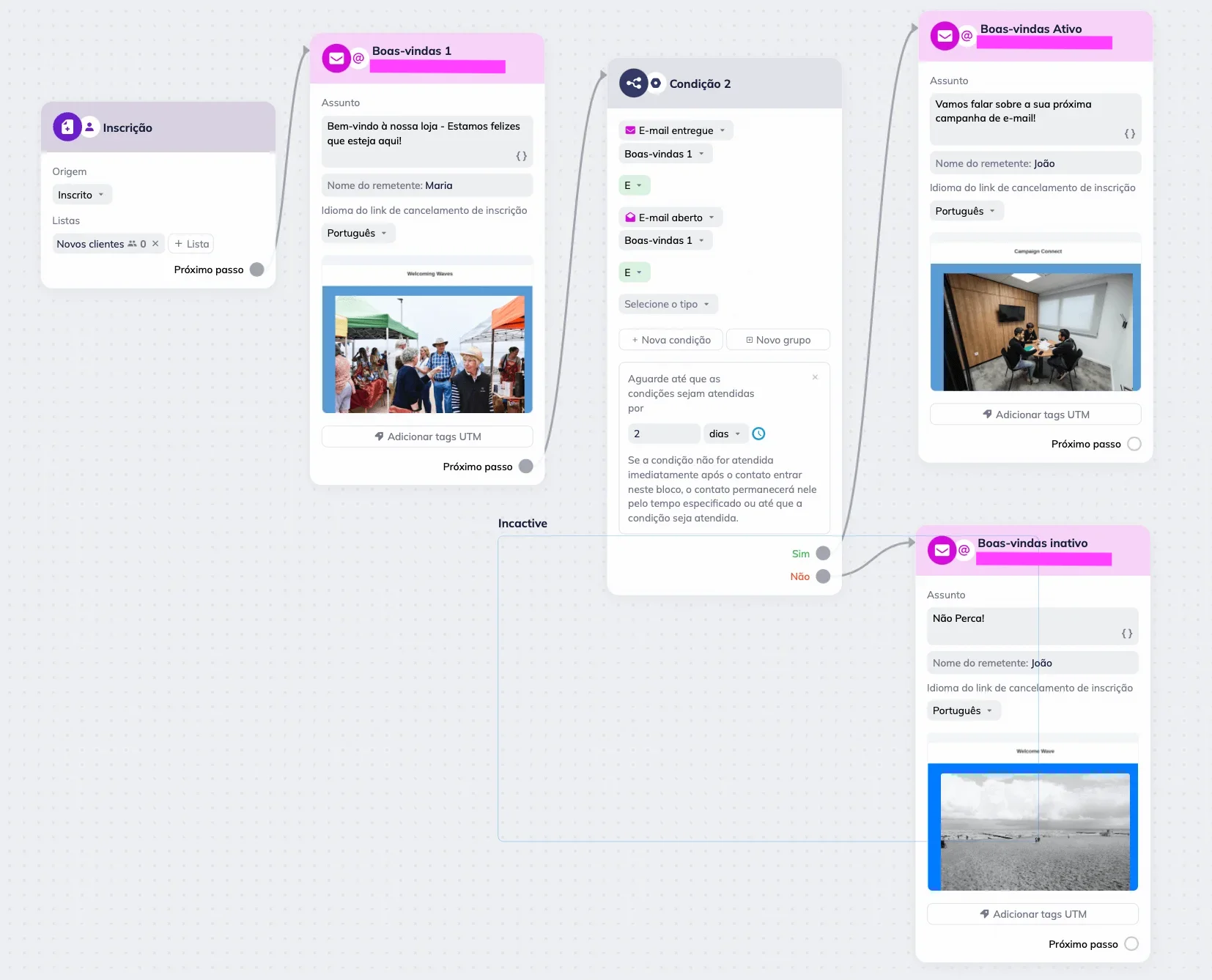
Para criar uma automação simples de introdução, escolha o bloco de gatilho Adicionar à lista e selecione “Inscrito” como a origem dos novos contatos. Assim que um novo contato se inscrever e aparecer na lista “Novos clientes”, ele passará pelo cenário.
O próximo passo é o bloco de E-mail, para que qualquer novo contato receba um e-mail de boas-vindas. Renomeamos o bloco para facilitar a clareza e preenchemos os campos: endereço e nome do remetente e linha de assunto. A linha de assunto é personalizada — você pode personalizar sua mensagem clicando no ícone “Merge tags” — { } (chaves).
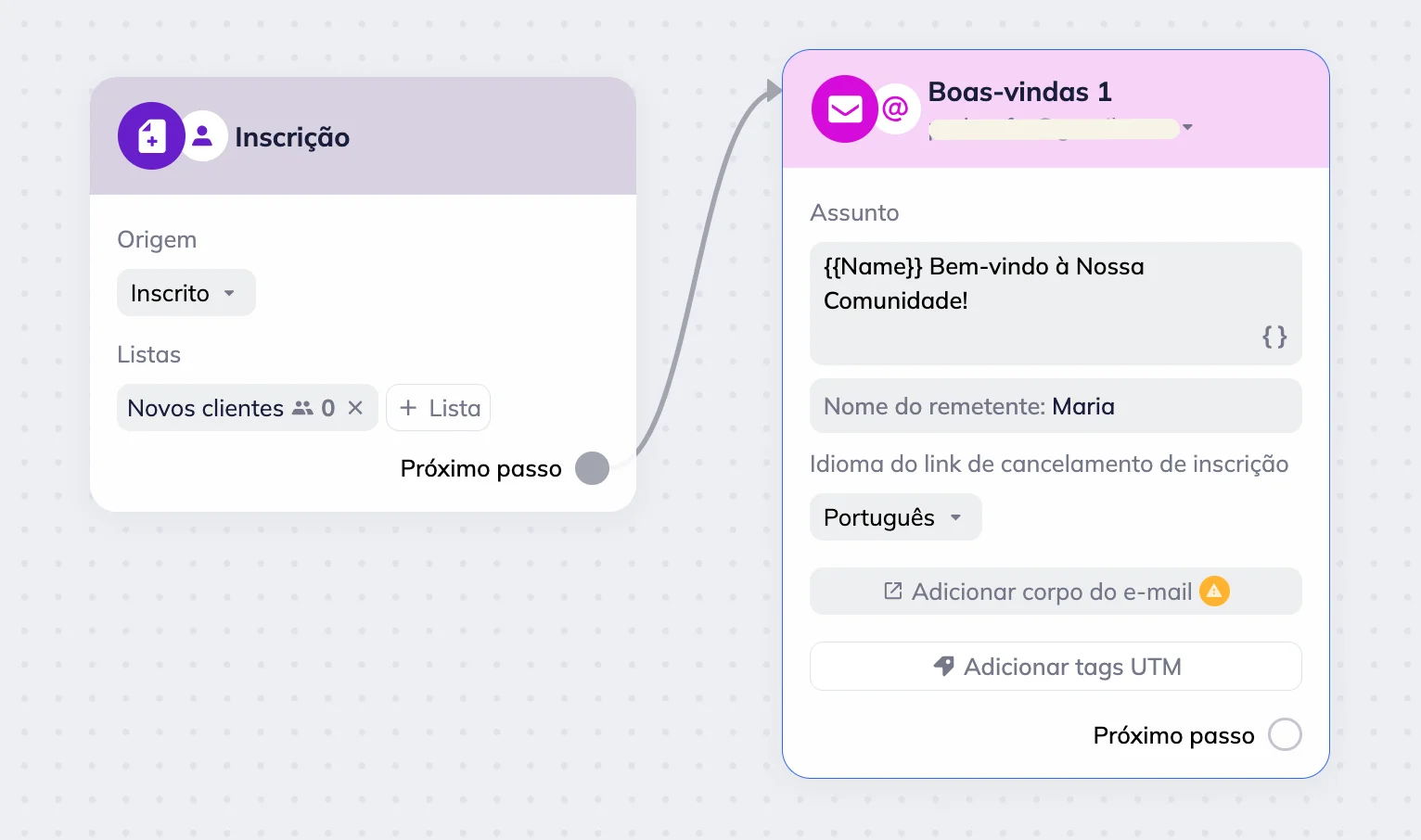
Adicione o corpo do e-mail no mesmo bloco clicando no botão “Adicionar corpo do e-mail”. Você pode escolher entre um modelo ou um e-mail recente que já tenha criado. Seja qual for a opção, você será redirecionado automaticamente para o Construtor de e-mails com IA.
💡A automação omnichannel não é compatível com o construtor principal de e-mails da Selzy. Embora todos os seus modelos e campanhas fiquem visíveis, eles serão abertos automaticamente no construtor de e-mails com IA. Para uma melhor experiência, recomendamos criar modelos para cenários omnichannel diretamente no construtor com IA. Se você não tiver acesso ao construtor de IA em sua conta, entre em contato com a nossa Equipe de Suporte.
Clique em Continuar no construtor de e-mails com IA para salvar o e-mail e retornar ao editor de cenários.
Em seguida, configuramos o bloco Condição. Se os contatos abrirem o e-mail em dois dias, eles receberão a próxima mensagem de integração. Se não abrirem o primeiro e-mail, receberão o e-mail “Não perca esta oportunidade”.
Criar um cenário com modelo
Um modelo é um cenário pronto que já contém os blocos necessários e é projetado para uma tarefa específica.
Para criar um cenário com um modelo, vá até a seção “Cenários”, escolha a aba “Em massa” ou “Reativo” e clique em “Ver modelos”. Você também pode começar a editar um modelo diretamente na aba correspondente da seção de Cenários clicando em qualquer um dos modelos na parte superior da página.
Escolha o modelo que atenda ao seu objetivo. Você pode visualizar qualquer modelo e clicar no botão “Usar” para continuar.
O modelo será aberto no editor de cenários (como no exemplo abaixo), onde você pode ajustar o cenário e preencher os blocos com o conteúdo necessário.
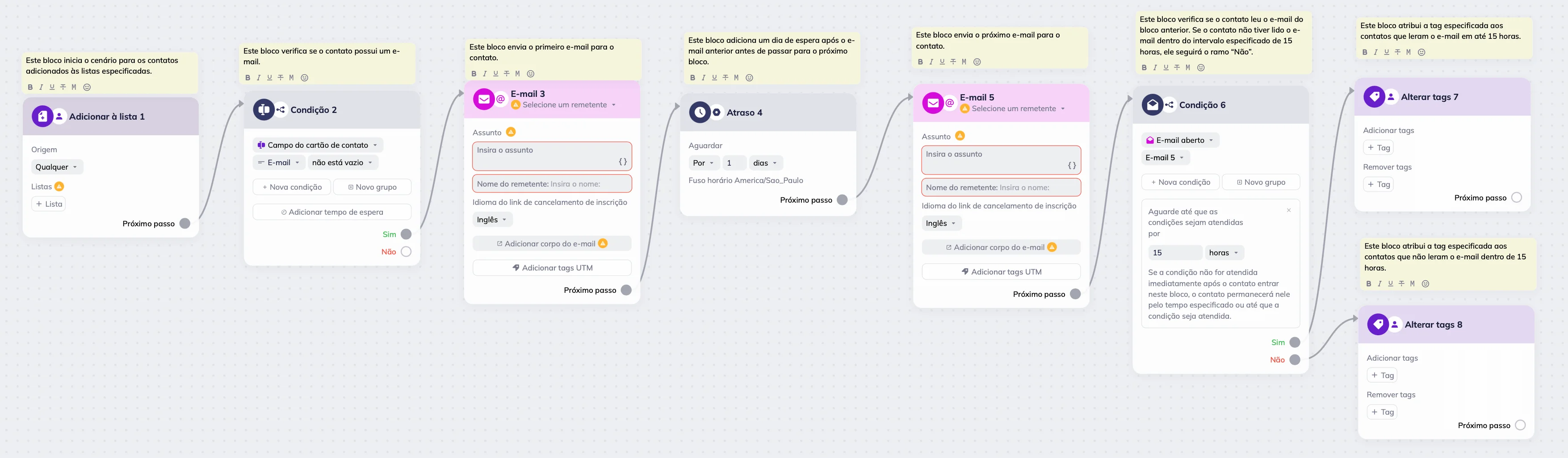
Para editar um bloco, clique nele e preencha ou configure os campos obrigatórios.
Se necessário, você pode expandir o cenário adicionando novos blocos, como vários gatilhos, ramificações separadas ou diferentes bots do Telegram.
Como resultado, você terá um cenário completo adaptado à sua necessidade — tudo o que resta é lançá-lo.
Quadros e o seu uso em cenários
Quadro é uma ferramenta para selecionar uma área específica de um cenário na qual você deseja trabalhar.
Em cenários complexos, quadros ajudam você a:
- Separar visualmente o conteúdo na área de trabalho
- Simplificar a navegação
- Executar ações em massa nos blocos
Adicionar um quadro
Na caixa de ferramentas, clique no ícone de quadro.

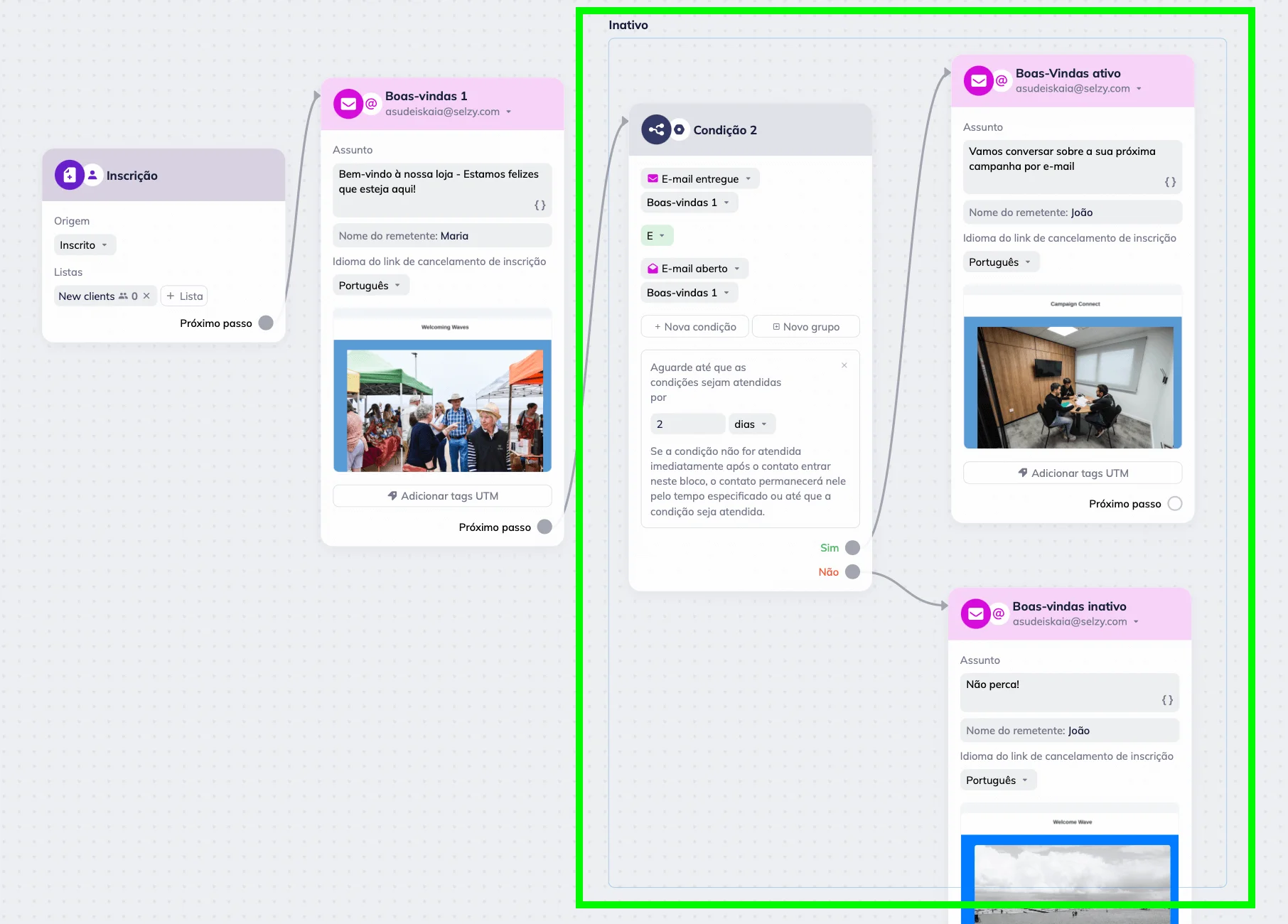
Um quadro aparecerá na área de trabalho. Arraste as bordas para redimensionar o quadro e adicione os blocos que você precisa.
Salvar blocos com o quadro
Coloque os blocos dentro do quadro, clique nele e depois no ícone Salvar. Eles aparecerão imediatamente na aba “Salvos” da caixa de ferramentas. Para reutilizá-los, clique no elemento salvo de que precisar ou arraste-o para a área de trabalho. Como alternativa, clique com o botão direito na área de trabalho para adicionar blocos salvos pelo menu pop-up “Adicionar próximo bloco”.
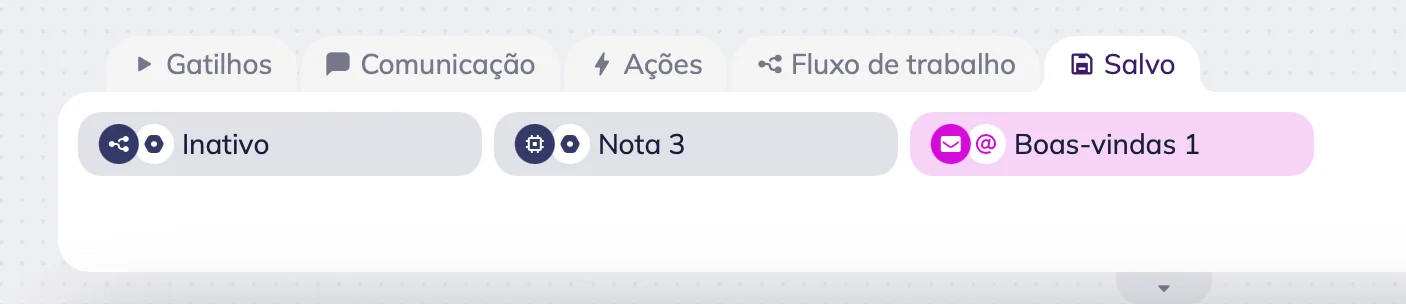
Quando você edita um bloco salvo em um cenário, a versão original na categoria “Salvos” permanece inalterada.
Renomear um quadro
Você pode renomear quadros. Para fazer isso, clique no título atual e insira um novo nome.
Excluir um quadro
Para remover um quadro, passe o mouse sobre ele e clique no ícone de lixeira.
Como lançar um cenário
Quando o seu cenário estiver pronto, clique no botão “Aplicar e executar” no canto superior direito da área de trabalho. A partir desse momento, os contatos começarão a entrar no cenário e a receber o conteúdo.
⚠️ Você só pode lançar um cenário sem erros. Se o botão de execução estiver indisponível, verifique o cenário em busca de erros primeiro.
Após o lançamento, você pode editar o cenário a qualquer momento — adicionar novos blocos, atualizar conteúdo ou ajustar configurações.
Os cenários com status ativo são indicados pelo interruptor verde.

Como verificar erros em um cenário
Um cenário não pode ser lançado se contiver erros. Os botões “Aplicar mudanças” e “Aplicar e executar” permanecem desativados até que todos os problemas sejam resolvidos.
Encontrar erros
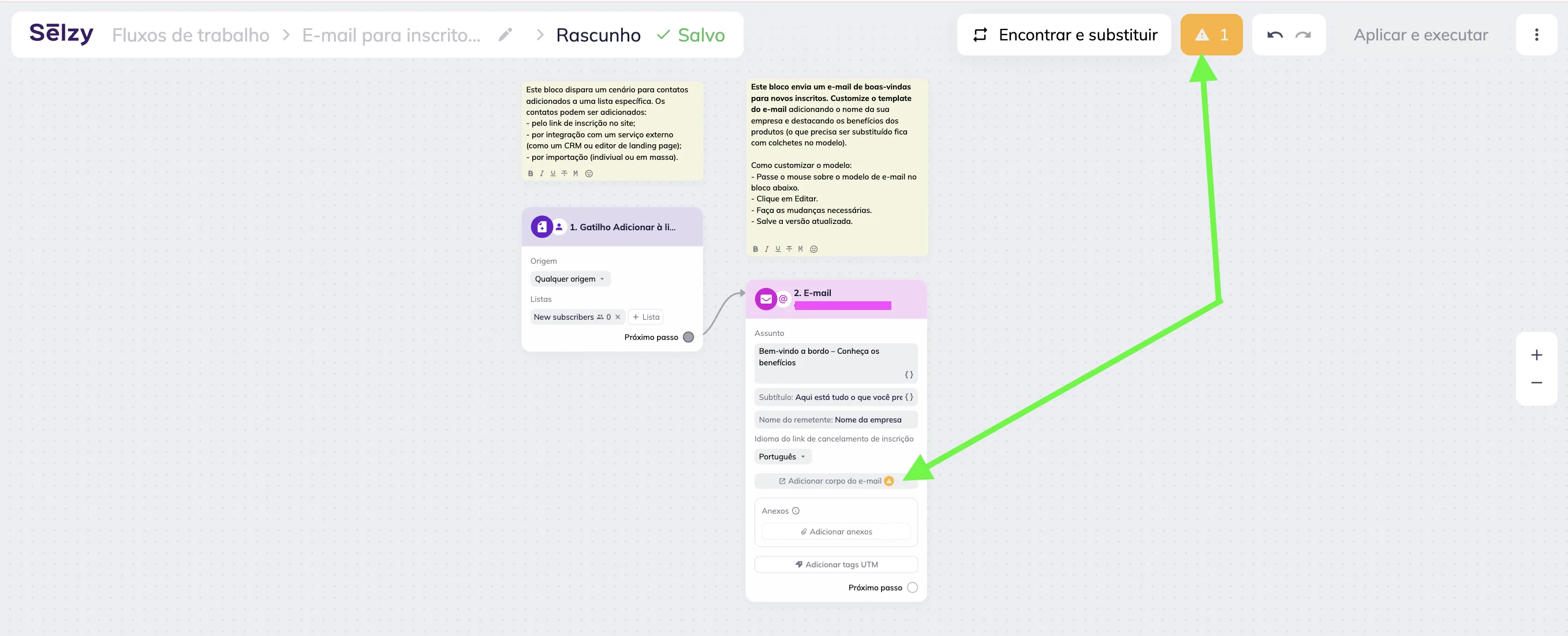
Para encontrar erros, clique no ícone de triângulo com ponto de exclamação no canto superior direito da área de trabalho. Uma lista de todos os erros será exibida, com descrições de suas causas.
Clique em cada erro da lista — o sistema destacará o bloco correspondente e mostrará o que precisa ser corrigido.
Erros comuns
Esses erros podem impedir que seu cenário seja executado:
- Campos obrigatórios não preenchidos
- Blocos não conectados
- Nenhum endereço de e-mail selecionado para envio de campanhas
- Nenhum chatbot conectado para envio de mensagens
Como testar um cenário
Antes de lançar um cenário para os contatos, certifique-se de que ele funcione corretamente:
- O gatilho ativa e inicia o cenário
- As mensagens são enviadas na ordem e com o conteúdo correto
- Os contatos percorrem o cenário sem problemas
Para testar o cenário, execute as ações como se fosse um contato real.
No Telegram, vá até o bot e digite o comando que ativa o gatilho. Verifique se o bot começa a enviar mensagens conforme o esperado.
Para e-mails, use um endereço de teste — você pode criar um ou, por exemplo, usar o seu e-mail pessoal. Inscreva-se na sua newsletter ou adicione o e-mail à sua lista de contatos manualmente, dependendo do gatilho escolhido. Verifique se os e-mails são recebidos e exibidos corretamente.
Certifique-se de que não haja erros no cenário que possam causar o envio incorreto de mensagens ou lógica quebrada.
Se o seu cenário coleta dados ou usa tags, verifique se todas as alterações aparecem corretamente no cartão do contato.
Para gatilhos via API, primeiro verifique se a transferência de dados está funcionando. Falamos mais sobre o teste de cenários com gatilhos via API e seus erros comuns em nosso guia sobre gatilhos de API.
Como organizar cenários
Use pastas para agrupar os cenários. Na página de Cenários, clique em Adicionar pasta. Uma nova pasta aparecerá automaticamente abaixo.

Para renomear uma pasta, passe o cursor sobre ela e clique no ícone de lápis.
Para mover um cenário para uma pasta, clique nos três pontos à direita e escolha “Mover para pasta”. O cenário ficará visível tanto na pasta quanto na página principal.
Para excluir uma pasta, passe o cursor sobre ela e clique no ícone de lixeira.
Como acompanhar o desempenho de um cenário
Você pode monitorar o desempenho de cada bloco de um cenário em tempo real.
Para visualizar as estatísticas básicas de cada cenário, vá até Cenários de automação omnichannel — Todos os cenários e confira as seguintes colunas:
- Inícios: o número de contatos que ativaram o cenário pelo menos uma vez. Embora os contatos possam ativar o mesmo cenário várias vezes, apenas a primeira interação conta em “Inícios” nas estatísticas.
- Contatos ativos: o número de contatos que, dentro de um determinado período, interagiram com qualquer bloco do cenário — por exemplo, abrindo mensagens, clicando em botões ou enviando dados.
- Erros: quaisquer problemas encontrados durante a execução do cenário. Isso pode incluir exceder limites de envio, uso de token expirado ou tentativa de envio para contatos inativos.
Você também pode visualizar estatísticas detalhadas de cada bloco e acompanhar o progresso dos contatos — como o número de contatos que chegaram a cada bloco, o número de mensagens entregues e o número de cliques.
Para isso, clique no ícone de estatísticas detalhadas à direita do cenário.

O editor de cenários será aberto, mostrando as estatísticas de cada bloco.
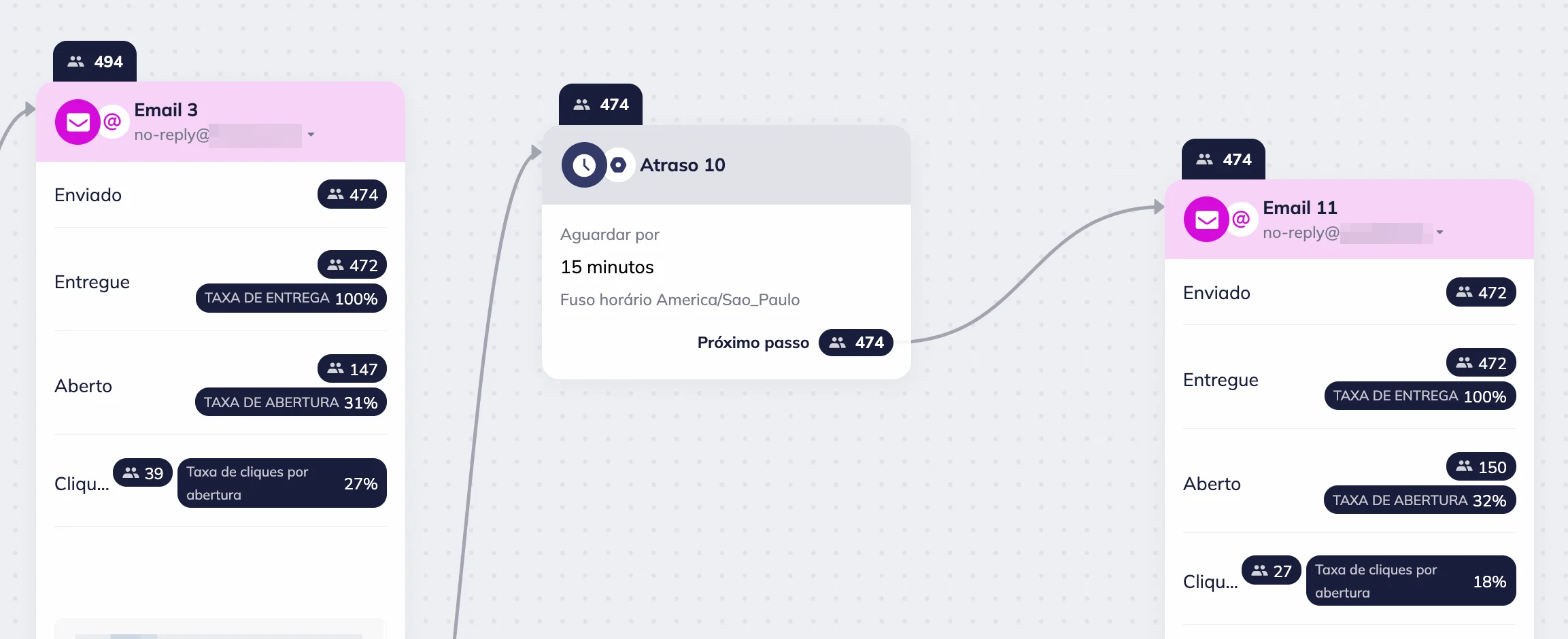
Clique no ícone de estatísticas dentro de qualquer bloco para visualizar um relatório de contatos para cada métrica daquele bloco.
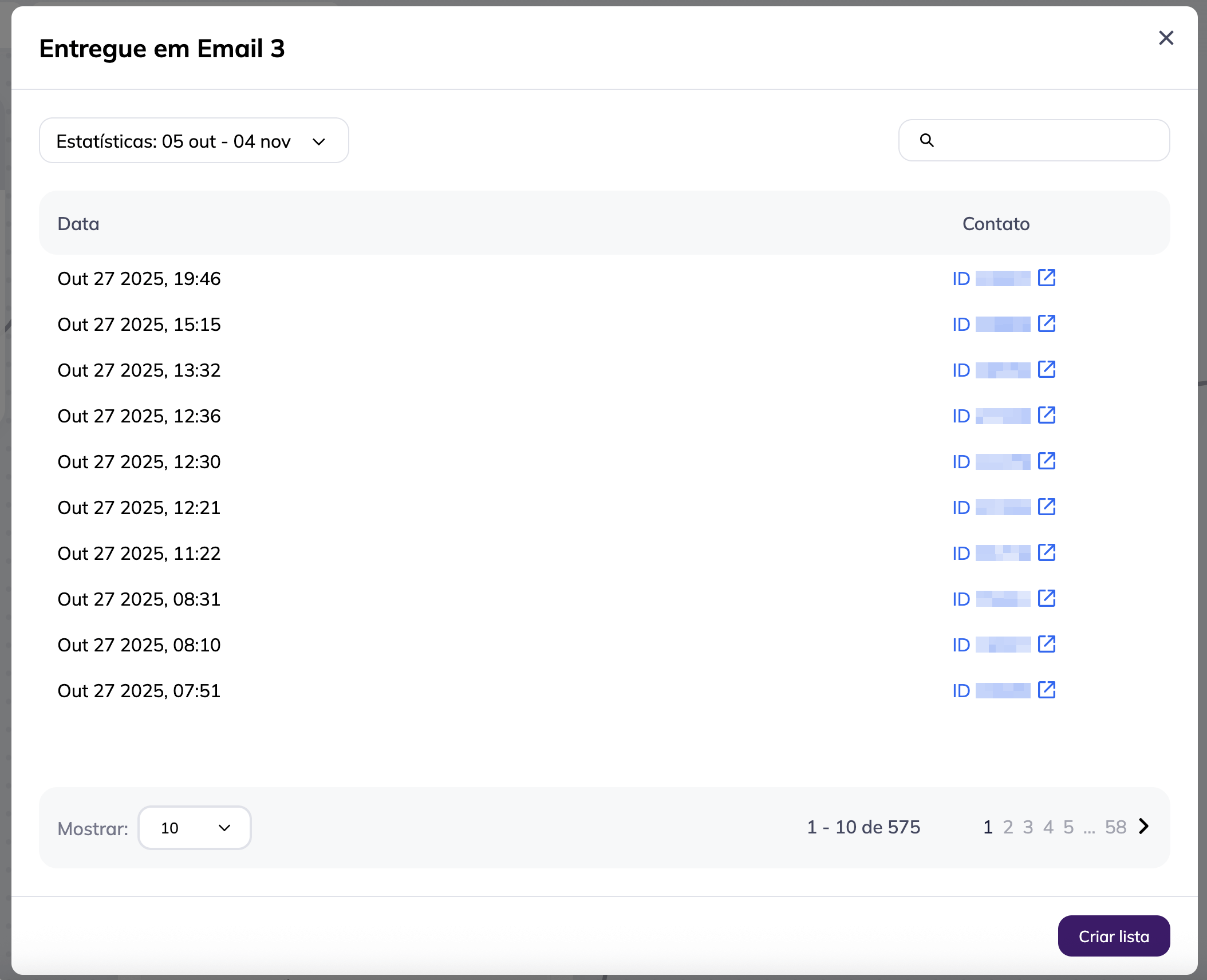
Os relatórios de contatos podem ser usados para criar novas listas, por exemplo, para agrupar contatos que interagiram com todos os e-mails da sua série de boas-vindas ou separar aqueles que não demonstraram interesse.
Os relatórios de contatos também mostram erros individualmente para cada contato.
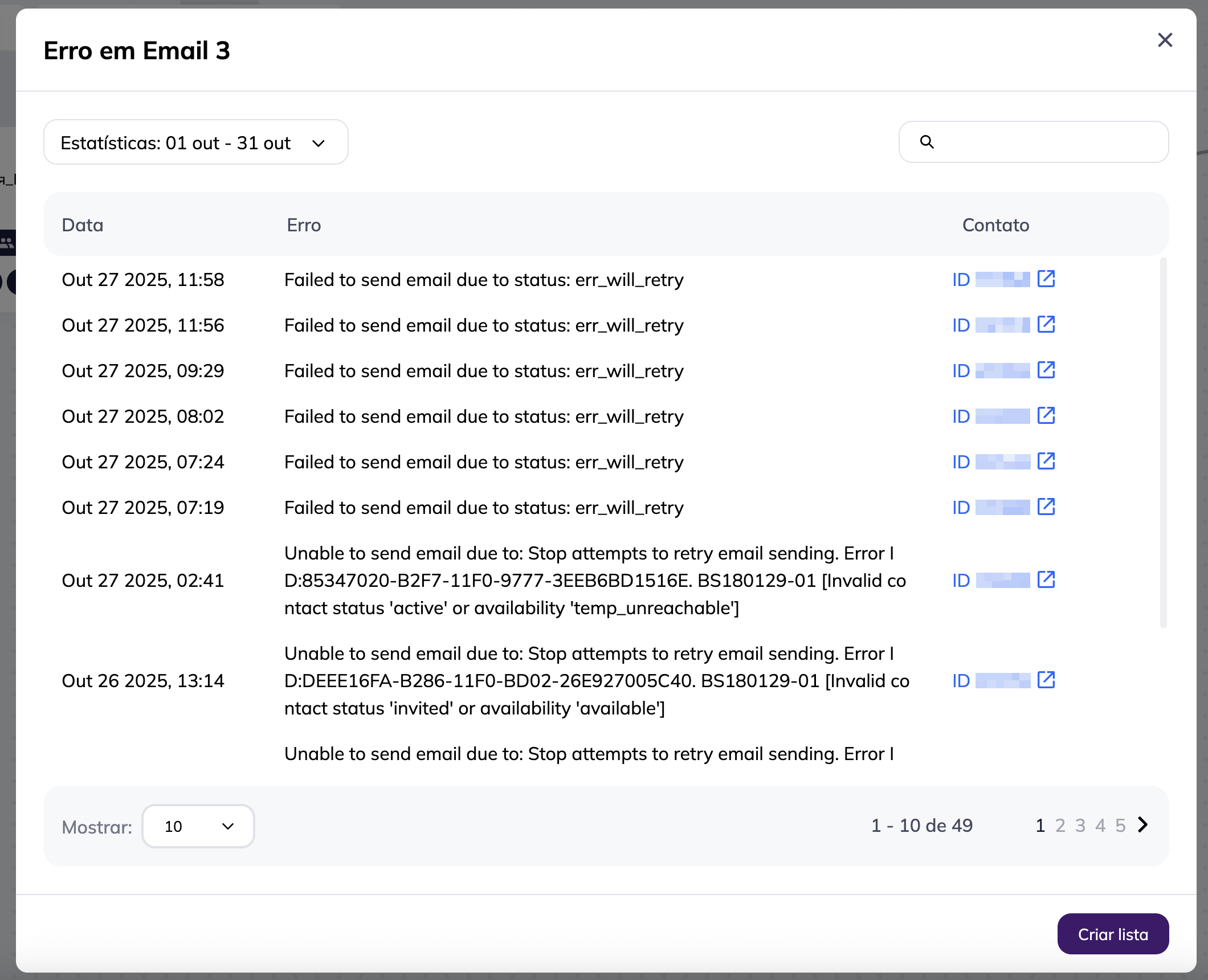
Você também pode definir intervalos de datas personalizados. Por padrão, tanto as estatísticas básicas quanto as detalhadas mostram dados dos últimos 30 dias. Você pode ajustar o período para visualizar dados dos últimos 7 dias, 30 dias, 3 meses, 6 meses ou 1 ano. Também é possível definir um período personalizado de 1 dia a 1 ano usando o seletor de datas.