O bloco de Condição pertence aos blocos de lógica do Cenário e controla como os contatos avançam pelo cenário. A funcionalidade do bloco é a mesma para cenários Reativos e para cenários em Massa.
O bloco de Condição verifica se um contato atende a critérios específicos (por exemplo, localização, dispositivo ou ação realizada) e determina qual ramificação do cenário o contato seguirá em seguida. Duas regras se aplicam:
- Sim — se a condição for atendida.
- Não — se a condição não for atendida.
Use este bloco para:
- Segmentar contatos por estilo de vida ou dados demográficos (por exemplo, idade, localização, interesses)
- Direcionar contatos com base em suas ações (por exemplo, abertura de e-mails, cliques em links)
- Separar contatos engajados e inativos
- Criar caminhos diferentes para programas de fidelidade
- Criar cenários personalizados complexos com várias condições
Configurações do bloco de Condição
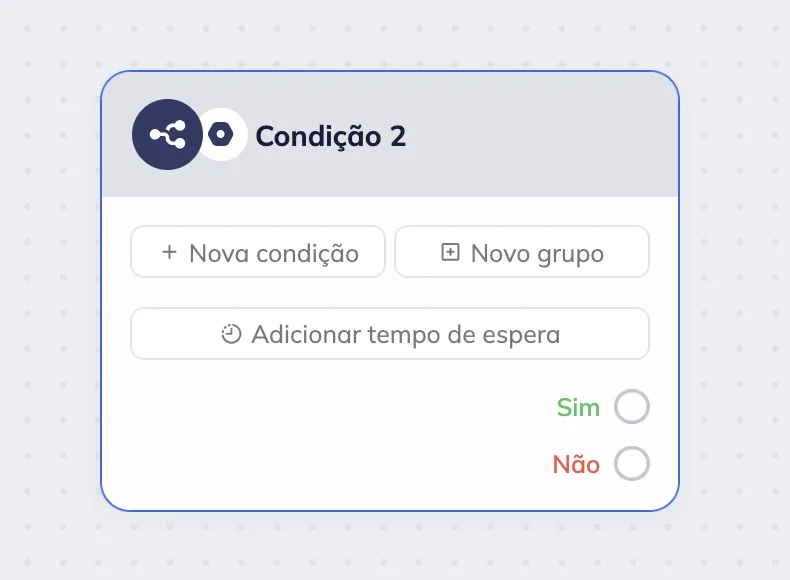
Para adicionar o bloco de Condição ao cenário, escolha a aba “Lógica do cenário” na barra de ferramentas do construtor de cenários e arraste o bloco “Condição” para o espaço de trabalho. Como alternativa, você pode clicar com o botão direito no espaço de trabalho e escolher o bloco no menu pop-up.
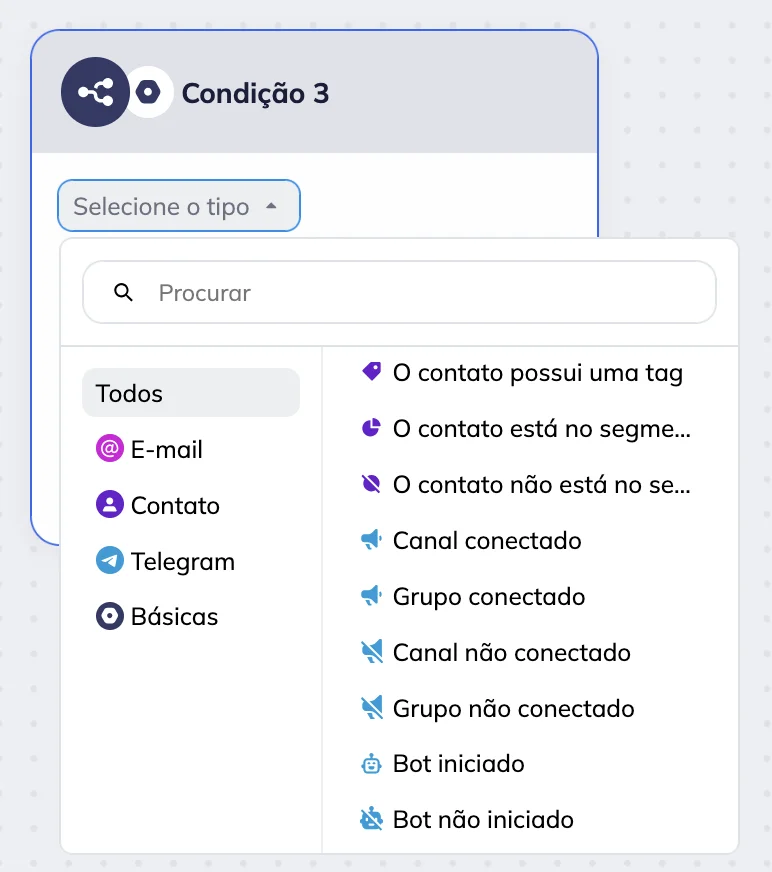
Clique no botão “Nova condição” para criar uma condição simples ou composta.
Condição simples — verificação de um único parâmetro. Exemplo: Cidade é igual a “São Paulo”.
Condição composta — inclui várias verificações. Essas verificações são combinadas com operadores:
- E — a condição é atendida somente se todas as verificações forem aprovadas. Exemplo: Cidade é igual a “São Paulo” E o contato abriu o e-mail.
- OU — a condição é atendida se pelo menos uma das verificações for aprovada. Exemplo: Cidade é igual a “São Paulo” OU Cidade é igual a “Rio de Janeiro”.
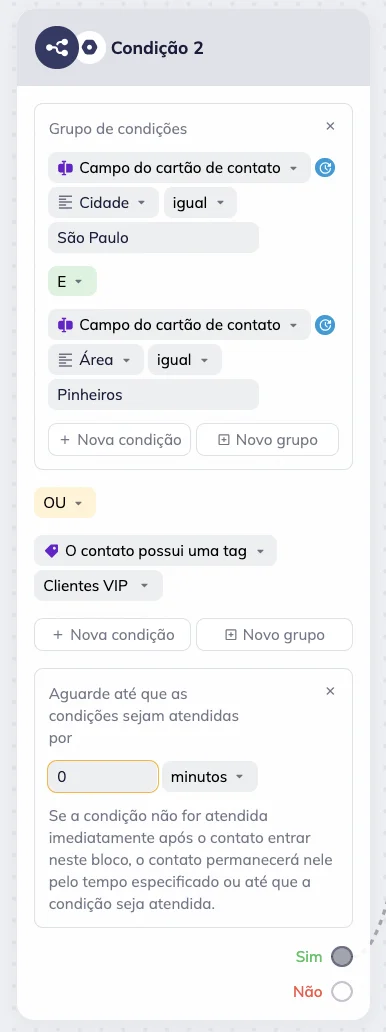
Clique no botão “Novo grupo” para criar um grupo de condições. Um grupo de condições é uma combinação de várias condições simples ou compostas para verificações avançadas. Dentro de um grupo, você pode usar os operadores E ou OU.
Exemplo: (Cidade é igual a São Paulo E Bairro é igual a Pinheiros) OU (Contato possui a tag “Clientes VIP”).
As condições no bloco incluem:
- Valor de um campo personalizado (por exemplo, cidade ou data de nascimento)
- Ações do contato com um e-mail (abertura ou clique em link)
- Presença ou ausência em uma lista de contatos específica
- Valor de tag do contato
- Inscrição em grupo ou canal do Telegram
- Atividade do bot do Telegram (se o bot foi iniciado ou não)
- Hora, dia da semana ou data
Período de espera
Período de espera — é o tempo durante o qual o sistema verificará se as condições foram atendidas. Ele é útil quando os dados não são fornecidos imediatamente (por exemplo, quando o contato abre um e-mail alguns dias depois). Se os dados forem fornecidos dentro do período de espera, o contato seguirá pela ramificação Sim; caso contrário, seguirá pela ramificação Não.
Para configurar um período de espera, clique no botão “Adicionar período de espera” no bloco.
Com o período de espera definido, as condições são verificadas quando os contatos entram no bloco, imediatamente antes do final do período de espera e uma vez a cada 24 horas se o período de espera exceder 1 dia.
Se houver um período de espera, o progresso do contato pelo cenário dependerá do tipo de condição:
Condições reativas
As condições reativas incluem: E-mail entregue, E-mail aberto, Link do e-mail clicado, Contato está na lista, Contato não está na lista, Contato possui uma tag.
Para essas condições, os contatos avançam pelo cenário imediatamente após realizarem uma determinada ação ou serem adicionados à lista.
Por exemplo, você tem uma condição de verificação de lista de contatos com um período de espera de 1 dia. Assim que um contato chega a essa etapa do cenário e é adicionado à lista, ele avança para a próxima etapa.
Observe que, para algumas verificações de condição, o período de espera é obrigatório. Essas condições incluem E-mail entregue, E-mail aberto e Link do e-mail clicado.
Condições não reativas
As condições não reativas incluem: Campo do cartão de contato, Canal ingressado, Grupo ingressado, Canal não ingressado, Grupo não ingressado, Bot iniciado, Bot não iniciado.
Para condições não reativas, o contato pode não avançar para a próxima etapa do cenário imediatamente após a condição ser atendida, se houver um período de espera configurado.
Se o período de espera for inferior a 24 horas: os contatos avançarão para a próxima etapa somente após o término completo do período de espera — mesmo que a condição seja atendida antes.
Se o período de espera for superior a 24 horas: o sistema verifica automaticamente a condição uma vez a cada 24 horas. Quando a condição é atendida, os contatos avançam no momento da próxima verificação do sistema.
Por exemplo, você configura um período de espera de 3 dias para a verificação de um campo personalizado. Se um contato atender à condição dentro do primeiro dia, ele avançará para a próxima etapa após a primeira verificação “uma vez a cada 24 h”. No entanto, se você configurar um período de espera de 12 horas, os contatos avançarão para a próxima etapa somente ao final desse período de espera, mesmo que a condição seja atendida antes.
Verificações de condição
O bloco de Condição permite realizar diferentes verificações. Ele pode verificar campos personalizados, listas, tags, segmentos, atividades de e-mail ou Telegram e tempo.
Verificação de campo personalizado
Os campos personalizados armazenam dados do contato no cartão de contato — por exemplo, cidade, telefone, interesses, data de nascimento ou data do último pedido. No bloco de Condição, você pode verificar um ou vários campos personalizados.
Adicione o bloco de Condição pela barra de ferramentas ou pelo menu pop-up exibido ao clicar com o botão direito no espaço de trabalho. Selecione “Nova condição” ou “Novo grupo”, dependendo do seu objetivo.
Escolha o tipo “Campo do cartão de contato” no menu suspenso. Em seguida, selecione o campo (por exemplo, telefone, e-mail, nome). Você pode escolher entre opções padrão ou criar um novo campo.
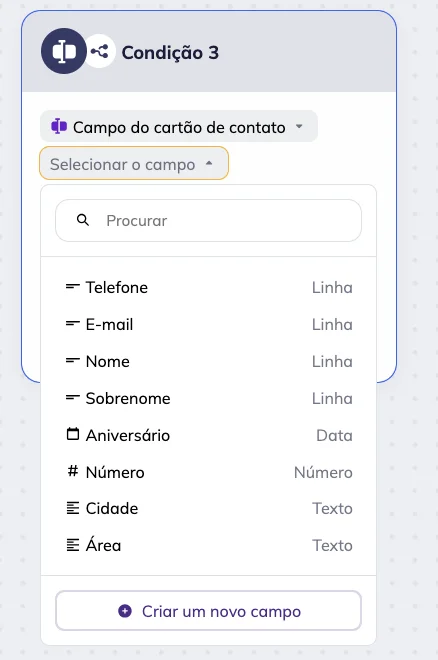
💡 Para criar um novo campo do cartão de contato diretamente a partir das configurações do bloco, clique no botão “Nova condição” no bloco de Condição → selecione “Campo do cartão de contato” → clique em “Selecionar campo” no menu suspenso → clique no botão “Criar novo campo” na parte inferior da lista.
- Nome do campo — aparece nos menus ao selecionar um campo personalizado e no cartão de contato.
- Variável — é usada em e-mails, formulários de inscrição e mensagens do Telegram como merge tag. Use letras latinas, números e sublinhados, sem espaços, para criar uma variável. Observe que o primeiro caractere deve ser uma letra.
- Tipo de campo — define o formato dos dados que este campo armazenará. Você pode escolher texto (linha única de até 255 caracteres), número, texto, checkbox Sim/Não, botão de opção ou data.
Clique no botão “Criar”. Um novo campo será adicionado automaticamente à lista de campos no menu suspenso do bloco e também aos cartões de contato.
Dependendo do tipo de campo personalizado, você pode aplicar as seguintes condições:
| Parâmetros de condição | Descrição | Tipos de campo personalizado |
| Está vazio / Não está vazio | A condição é atendida se o campo estiver preenchido/vazio.
Exemplo: se “E-mail” estiver vazio, você pode configurar o envio de um lembrete aos contatos via Telegram. Se “E-mail” contiver um endereço, você pode enviar um e-mail imediatamente. |
Linha, texto, número, data, Sim/Não, botão de opção. |
| Igual / Não é igual a | A condição é atendida se o valor do campo corresponder ou não ao valor informado.
Exemplo: Cidade = São Paulo; Cidade ≠ São Paulo. |
Linha, texto, número, data, botão de opção |
| Contém / Não contém | A condição é atendida se o campo contiver/não contiver a palavra ou frase informada.
Exemplo: Cargo contém “Gerente”. |
Linha, texto |
| Começa com / Não começa com | A condição é atendida se o valor começar/não começar com o texto informado.
Exemplo: Empresa começa com “LLC”. |
Linha, texto |
| Termina com / Não termina com | A condição é atendida se o valor terminar/não terminar com o texto informado.
Exemplo: E-mail termina com “@gmail.com”. |
Linha, texto |
| Maior que / Menor que | A condição é atendida se o valor for maior/menor que o número ou data informados.
Exemplo: Data de nascimento > 30 out. 2007. |
Número, data |
| Maior que ou igual / Menor que ou igual | A condição é atendida se o valor for maior/menor ou igual ao número ou data informados.
Exemplo: Pedidos ≥ 5. |
Número, data |
| Sim/Não | Verifica se o campo está definido como Sim ou Não.
Exemplo: se “Inscrito na lista de e-mails” = Sim. |
Sim/Não |
💡Você pode adicionar várias condições e combiná-las com E ou OU:
- Com E, todas as condições devem ser atendidas. Exemplo: o valor do campo “Cidade” é igual a “Rio de Janeiro” E o valor do campo “Bairro” é diferente de “Copacabana”.
- Com OU, pelo menos uma condição deve ser atendida. Exemplo: o valor do campo “Cidade” é igual a “Rio de Janeiro” OU o valor do campo “Bairro” é igual a “Copacabana”.
Você também pode adicionar um período de espera — se a condição não for atendida imediatamente, o contato permanecerá nessa etapa específica pelo período definido ou até que a condição seja atendida.
A verificação de campo do cartão de contato é uma condição não reativa. Isso significa que os contatos podem não avançar para a próxima etapa do cenário imediatamente após a condição ser atendida, aguardando o término do período de espera ou a próxima verificação do sistema.
Clique aqui para ver o exemplo
Exemplo de verificação de campo personalizado
Para um cenário simples, escolhemos o gatilho Lista de contatos — quando um usuário se inscreve na newsletter e informa sua cidade como Rio de Janeiro, ele receberá uma newsletter específica para a localização. Para configurar o cenário, adicionamos um “Campo do cartão de contato” nas configurações do bloco de Condição. Em seguida, criamos um campo personalizado de texto chamado “Cidade”, adicionamos a condição “igual” e inserimos “Rio de Janeiro” no campo de valor. Depois, conectamos um bloco de e-mail à ramificação “Sim”.
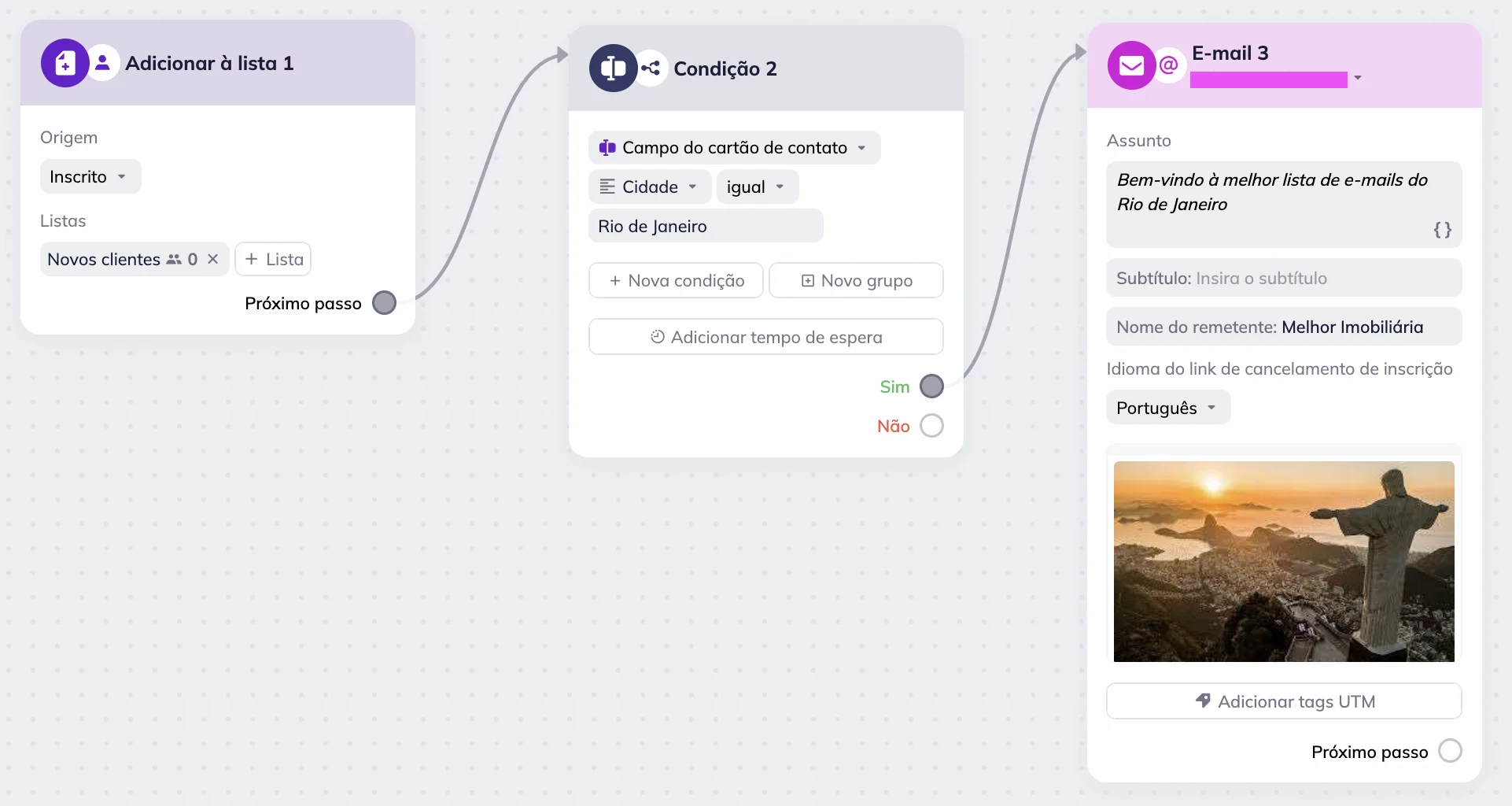
Supondo que essa condição seja atendida e o contato informe “Rio de Janeiro” como localização no formulário de inscrição, ele avançará automaticamente para a próxima etapa do cenário e receberá o e-mail “Bem-vindo à melhor lista de e-mails do Rio de Janeiro”.
Verificação de lista de contatos
O bloco de Condição permite verificar se um contato pertence a uma lista específica. Por exemplo, se ele estiver na lista “Clientes regulares”, receberá uma oferta personalizada; caso contrário, uma oferta padrão.
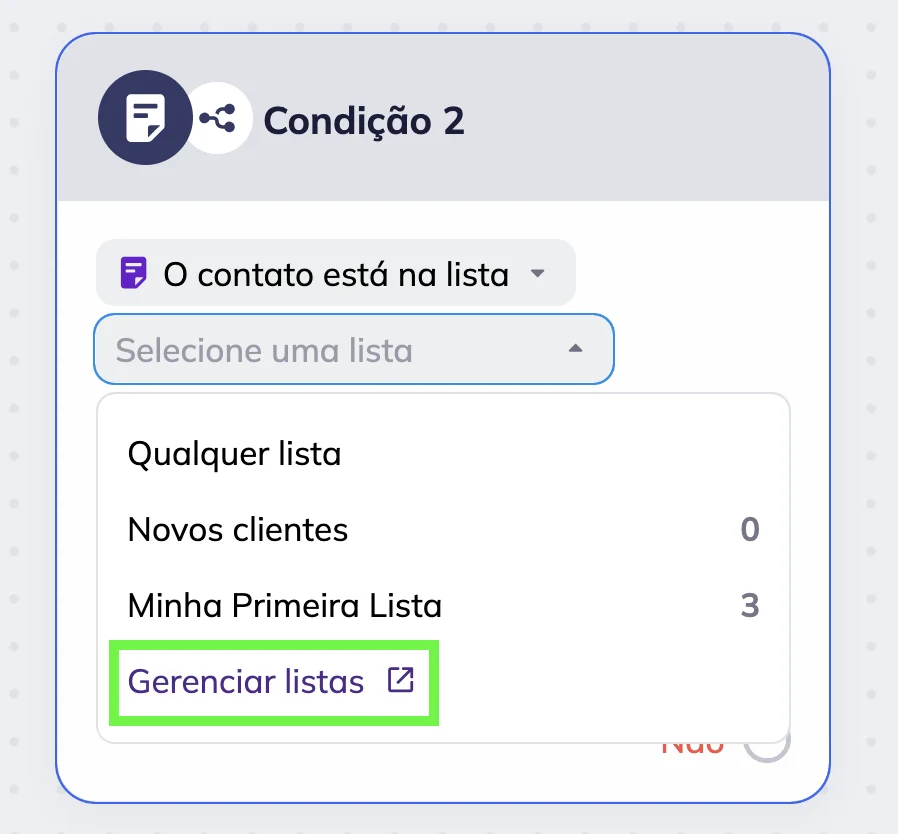
Para configurar a verificação de lista de contatos, selecione “Contato está na lista” ou “Contato não está na lista” nas configurações do bloco de Condição. Em seguida, escolha uma lista específica no menu suspenso. Comece a digitar o nome da lista para uma busca rápida. A opção padrão é “Qualquer lista” — todos os contatos atenderão a essa condição.
Se quiser criar uma nova lista, clique em “Gerenciar listas” no menu suspenso de seleção de listas. Você será redirecionado para a página Listas em uma nova aba do navegador. Após criar uma nova lista, ela aparecerá automaticamente no menu suspenso de seleção de listas.
💡Você pode adicionar várias condições e combiná-las com E ou OU:
- Com E, todas as condições devem ser atendidas. Exemplo: o contato está em “Clientes regulares” E não está em “Participantes de promoções”.
- Com OU, pelo menos uma condição deve ser atendida. Exemplo: o contato está em “Clientes regulares” OU “Participantes de promoções”.
Você também pode adicionar um período de espera — se a condição não for atendida imediatamente, o contato permanecerá nessa etapa específica pelo período definido ou até que a condição seja atendida.
As verificações de lista de contatos são condições reativas. Isso significa que, se os contatos atenderem à condição dentro do período de espera definido, o sistema permitirá que avancem imediatamente para a próxima etapa.
Clique aqui para ver o exemplo
Exemplo de verificação de lista de contatos
Um cliente se inscreve na newsletter de uma imobiliária. Se ele informar sua localização no formulário de inscrição e for adicionado à lista “Filial Rio de Janeiro”, ele receberá automaticamente um e-mail específico para a localização. Se o cliente não informar sua localização, receberá automaticamente o e-mail geral “Bem-vindo à lista de e-mails da nossa Imobiliária”.
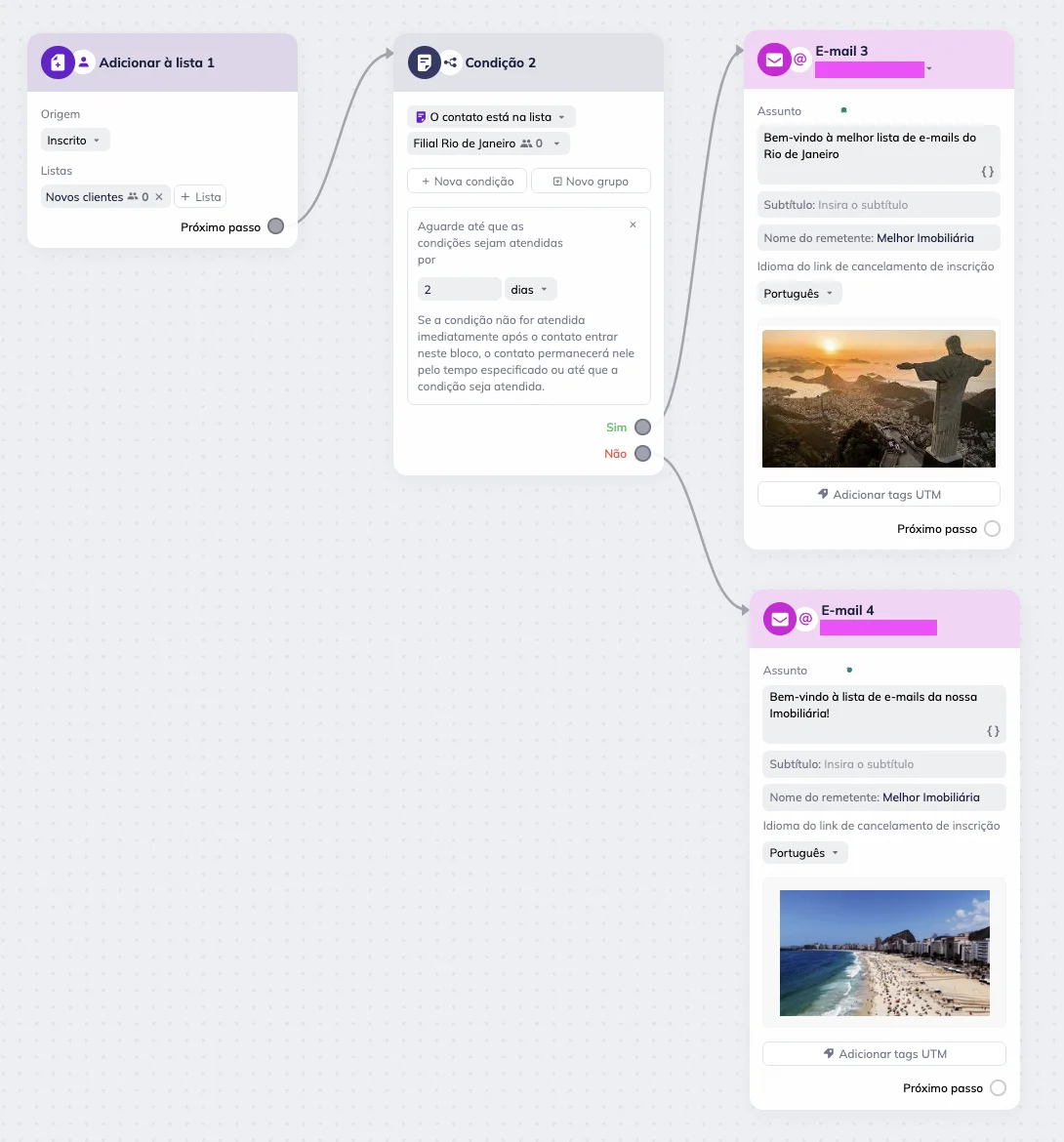
Para configurar esse cenário, selecionamos “Contato está na lista” nas configurações do bloco de Condição, escolhemos “Filial Rio de Janeiro” no menu suspenso e configuramos um período de espera de 2 dias. Para a ramificação SIM, adicionamos o bloco de E-mail e o configuramos com o e-mail “Bem-vindo ao Rio”. Para a ramificação NÃO, adicionamos outro bloco de E-mail e o configuramos com o e-mail “Bem-vindo à lista de e-mails da Agência”.
Verificação de tag do contato
O bloco de Condição permite segmentar sua audiência por tags atribuídas aos contatos.
Para configurar, selecione “Contato possui uma tag” nas configurações do bloco de Condição. Em seguida, escolha a tag na lista.
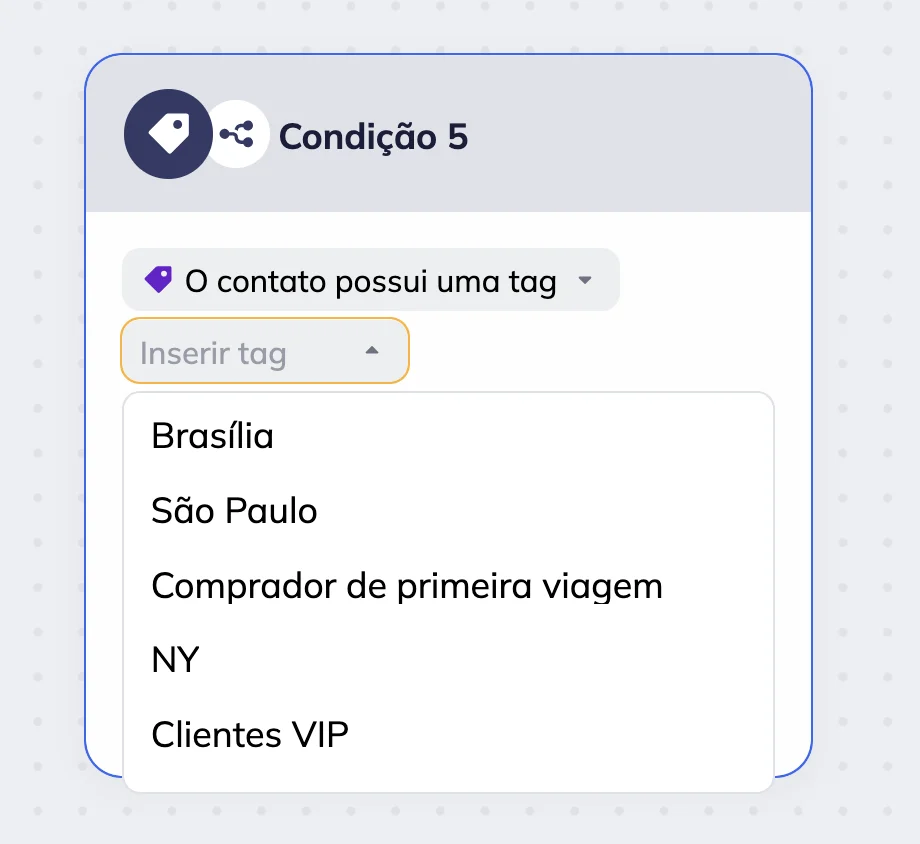
Após a verificação, o cenário continuará apenas para os contatos que possuírem essa tag.
Para adicionar uma nova tag, digite o nome no campo “Inserir tag” e clique no comando “Criar nova tag” que aparecerá imediatamente.
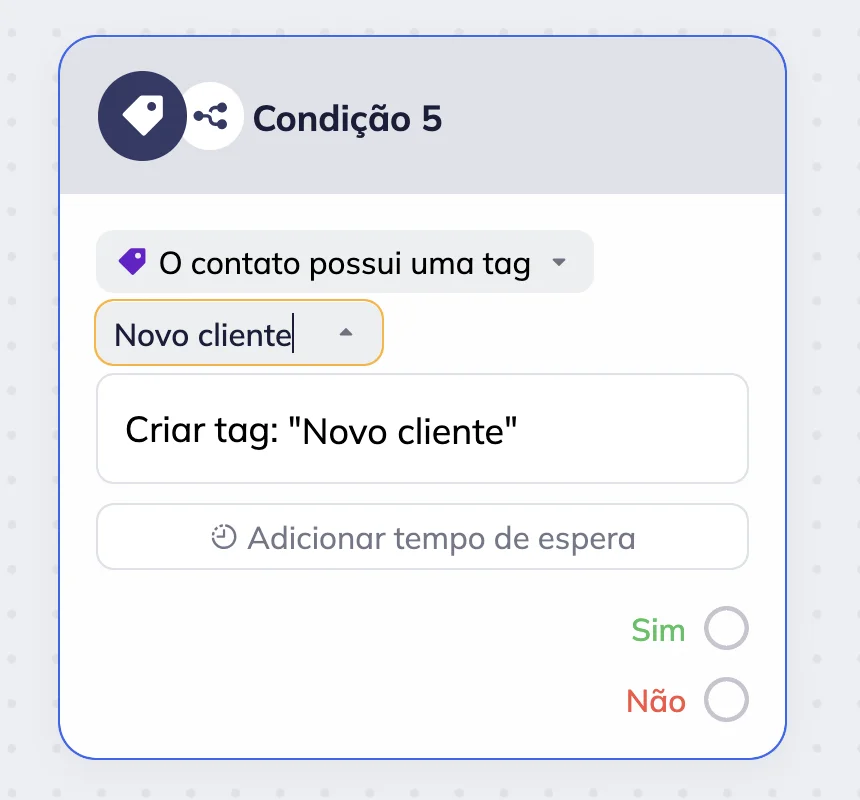
Exemplo: se você selecionar “Novo cliente”, o cenário será executado apenas para esses contatos.
💡Você pode adicionar várias condições e combiná-las com E ou OU:
- Com E, todas as condições devem ser atendidas. Exemplo: você deseja conceder pontos de bônus a clientes VIP que são fãs de um time de futebol específico. Apenas os contatos com as tags “Tiger” E “Super Fan” receberão um e-mail com pontos de bônus.
- Com OU, pelo menos uma condição deve ser atendida. Exemplo: você está promovendo produtos para uma partida específica entre os times “Tiger” e “Eagle”. Somente se o contato possuir a tag “Tiger” OU “Eagle”, ele receberá seu e-mail.
Você também pode adicionar um período de espera — se a condição não for atendida imediatamente, o contato permanecerá nessa etapa específica pelo período definido ou até que a condição seja atendida.
Contato possui uma tag é uma condição reativa. Isso significa que, se os contatos atenderem à condição dentro do período de espera definido, o sistema permitirá que avancem imediatamente para a próxima etapa.
Verificação de segmento
O bloco de Condição pode verificar se o contato pertence ao segmento especificado.
Para configurar a verificação, selecione os parâmetros “Contato está no segmento” ou “Contato não está no segmento” nas configurações do bloco de Condição.
Em seguida, selecione um segmento no menu suspenso no campo “Segmento”.
Você também pode selecionar condições adicionais no bloco. Se as condições não forem atendidas dentro do período definido, o sistema executará o cenário da ramificação “Não”.
💡Você pode adicionar várias condições e combiná-las com E ou OU:
- Com E, todas as condições devem ser atendidas. Exemplo: Contato está no segmento “Iniciante” E Contato está no segmento “Top”, quando você precisa direcionar usuários que são ao mesmo tempo altamente engajados e novos em uma categoria específica de produto.
- Com OU, pelo menos uma condição deve ser atendida. Exemplo: Contato está no segmento “Iniciante” OU Contato está no segmento “Top”, quando você deseja anunciar um novo produto tanto para novos clientes quanto para seus clientes mais fiéis.
Você também pode adicionar um período de espera — com o período de espera definido, as condições são verificadas quando os contatos entram no bloco, imediatamente antes do final do período de espera e uma vez a cada 24 horas se o período de espera exceder 1 dia.
A verificação de segmento é uma condição não reativa. Isso significa que os contatos podem não avançar para a próxima etapa do cenário imediatamente após a condição ser atendida, aguardando o término do período de espera ou a próxima verificação do sistema.
Clique aqui para ver o exemplo
Exemplo: desconto extra para contatos aniversariantes
Suponha que estamos enviando um e-mail promocional em massa para toda a lista, mas queremos oferecer um desconto extra aos contatos cujo aniversário ocorre neste mês.
Para isso, criamos um cenário em Massa com o gatilho Iniciar com a lista. Adicionamos um bloco de Gatilho com “Começar por segmento” e selecionamos o segmento “Aniversários em janeiro”.
O segmento de mês de aniversário pode ser criado editando a predefinição de segmento “Aniversário hoje”.
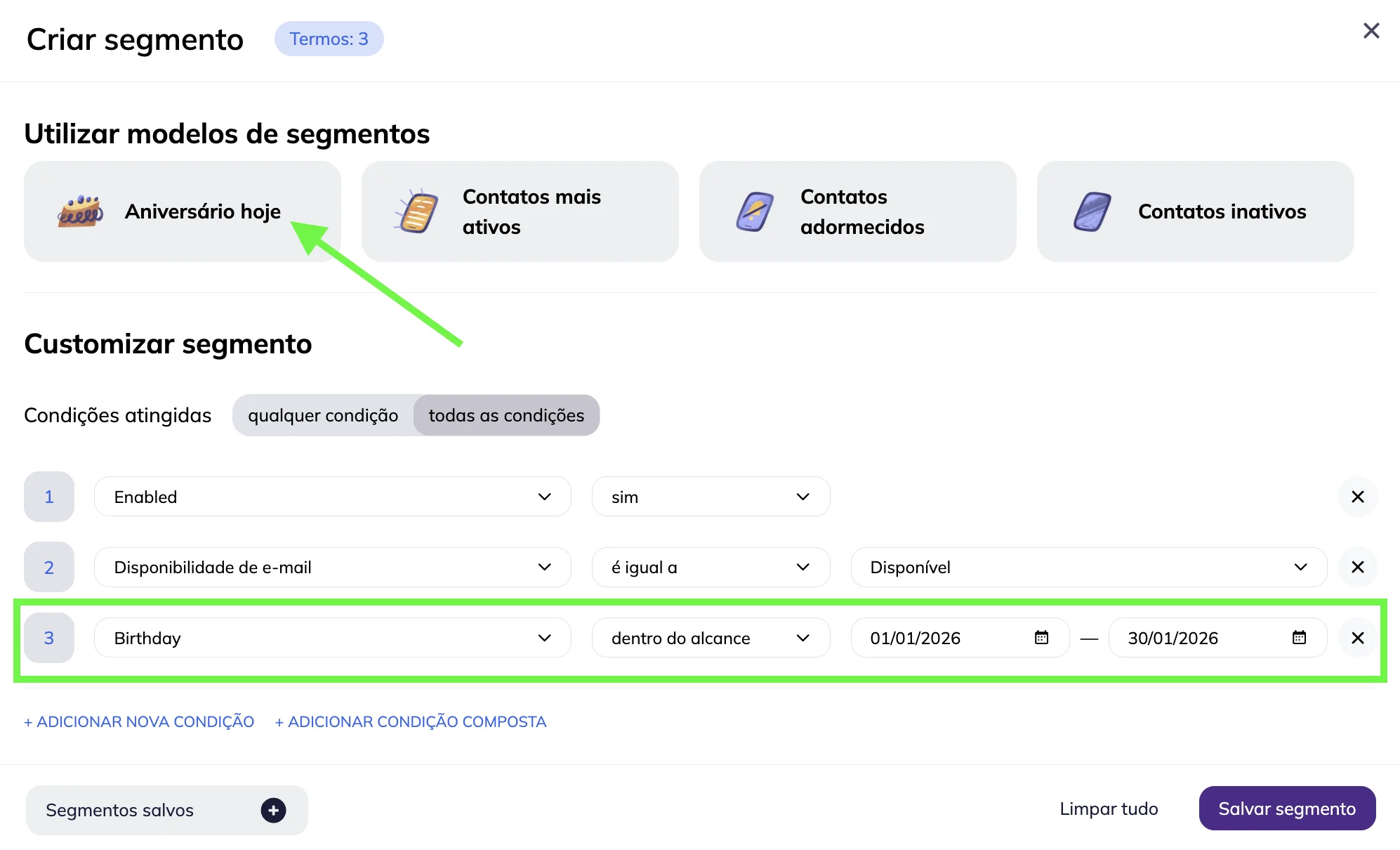
Para a ramificação SIM, enviamos um e-mail com uma oferta aprimorada — por exemplo, um desconto de 25% no mês do aniversário.
Para a ramificação NÃO, enviamos a mensagem promocional padrão.
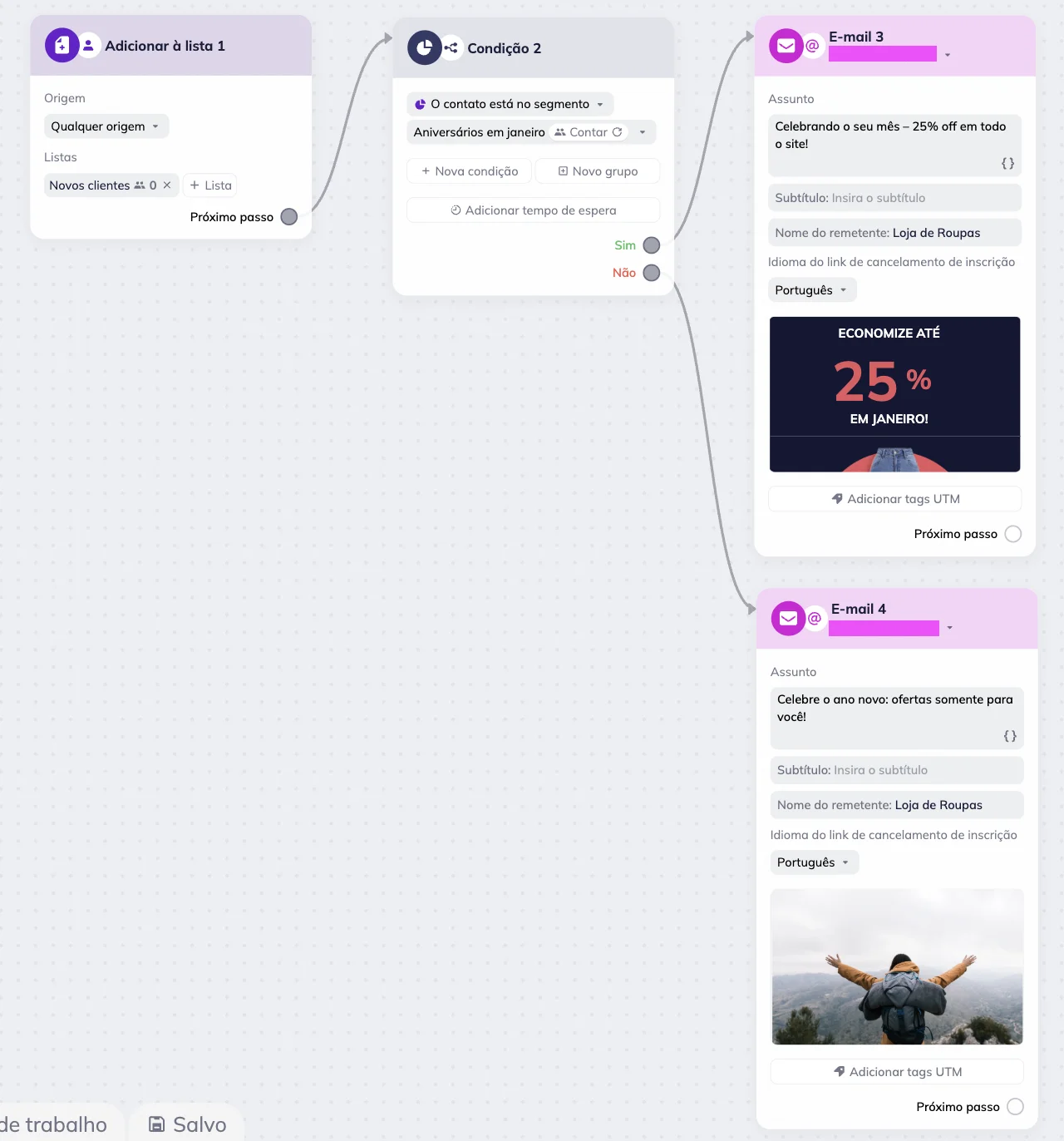
Dessa forma, todos os contatos recebem a campanha, mas aqueles que fazem aniversário neste mês se sentem valorizados com uma recompensa personalizada.
Verificação de atividade de e-mail
O bloco de Condição pode verificar como um contato interage com um e-mail enviado dentro do cenário.
Condições disponíveis:
- E-mail entregue — o e-mail do bloco de E-mail foi entregue.
- E-mail aberto — o contato abriu o e-mail.
- Link do e-mail clicado — o contato clicou em um link. Você pode rastrear qualquer link ou especificar um link específico (por exemplo, por URL ou tag UTM).
E-mail entregue e E-mail aberto
Para configurar as condições E-mail entregue ou E-mail aberto, selecione “E-mail entregue” ou “E-mail aberto” nas configurações do bloco de Condição.
Em seguida, selecione o e-mail no menu suspenso. Observe que você só pode escolher e-mails do mesmo cenário.
Para essas duas condições, é obrigatório configurar um período de espera. Por padrão, o sistema define esse período como 15 minutos.
Você pode ajustar o período de espera em dias, horas, minutos ou segundos.
Não é possível definir o valor do campo como 0 — o sistema marcará isso como um erro e não permitirá a execução do cenário.
E-mail entregue e E-mail aberto são condições reativas. Isso significa que, se os contatos atenderem à condição dentro do período de espera definido, o sistema permitirá que avancem imediatamente para a próxima etapa.
Link do e-mail clicado
Para configurar a condição Link do e-mail clicado, selecione “Link do e-mail clicado” nas configurações do bloco de Condição.
Em seguida, selecione um e-mail no menu suspenso. Observe que você só pode escolher e-mails do mesmo cenário.
Selecione o parâmetro da condição do link do e-mail. Por padrão, ele está definido como “Qualquer” — se um contato clicar em qualquer link do e-mail, ele avançará para a próxima etapa do cenário. Outras condições exigem a inserção de um link específico.
Os parâmetros de condição incluem: Igual, Diferente de, Contém, Não contém, Começa com, Não começa com, Termina com, Não termina com.
Para essa condição, é obrigatório configurar um período de espera. Por padrão, o sistema define esse período como 15 minutos.
Você pode ajustar o período de espera em dias, horas, minutos ou segundos.
Não é possível definir o valor do campo como 0 — o sistema marcará isso como um erro e não permitirá a execução do cenário.
Link do e-mail clicado é uma condição reativa. Isso significa que, se os contatos atenderem à condição dentro do período de espera definido, o sistema permitirá que avancem imediatamente para a próxima etapa.
Clique aqui para ver o exemplo
Exemplo de verificação de atividade de e-mail
Se o contato abrir o e-mail de boas-vindas e clicar em qualquer link, ele será adicionado à lista de contatos “Ativos”. Para configurar o cenário, selecionamos “E-mail aberto” E “Link do e-mail clicado” nas configurações do bloco de Condição e adicionamos um período de espera de dois dias.
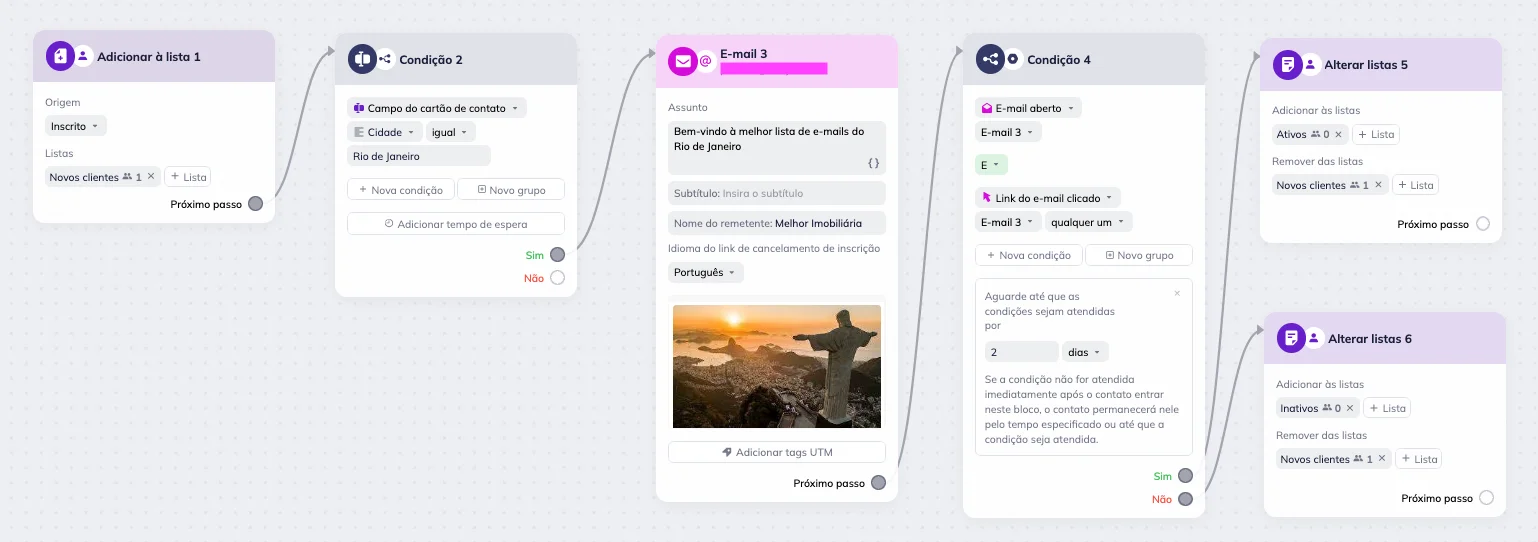
Se o contato abrir o e-mail e clicar em qualquer link dentro de 2 dias após o envio do e-mail, ele será adicionado à lista “Ativos”. Se ele abrir o e-mail, mas não clicar em nenhum link — ou clicar após dois dias, o sistema o colocará na lista “Inativos”.
Verificação de atividade do Telegram
O bloco de Condição pode verificar como um contato interage com um bot, canais e grupos do Telegram.
Seu bot precisa de permissões diferentes para verificar a participação do contato, dependendo se ele é adicionado a um grupo ou a um canal. Em um Grupo, o bot pode verificar a participação como um membro comum. Em um Canal, o bot precisa ser administrador para visualizar o status dos membros.
Condições disponíveis:
- Canal ingressado
- Grupo ingressado
- Canal não ingressado
- Grupo não ingressado
- Bot iniciado
- Bot não iniciado
Para as condições Bot iniciado / Bot não iniciado, o sistema verifica todos os contatos da sua conta Selzy, mesmo que eles não façam parte de uma lista específica.
Se um contato iniciou o bot, mas depois foi removido da sua conta, o sistema não o contabilizará.
No entanto, se um contato interrompeu o bot, mas permanece na sua conta Selzy, ele seguirá pela ramificação Sim do cenário após a verificação.
Para configurar uma verificação de atividade do Telegram, selecione uma condição nas configurações do bloco de Condição, por exemplo, “Canal ingressado” ou “Bot iniciado”.
Em seguida, selecione um bot do Telegram. Como alternativa, você pode conectar um novo bot do Telegram diretamente a partir do bloco de Condição. Para isso, clique no botão “Conectar novo bot” no menu suspenso de seleção de bots → no menu pop-up, adicione o nome do novo bot e siga as instruções para conectá-lo → clique no botão “Salvar e fechar”.
Escolha um canal ou grupo. Observe que o bot do Telegram deve estar presente no grupo ou ter permissões de administrador no canal para verificar o status de participação do contato. Para conceder permissões ao bot do Telegram em um novo canal, clique em “Canal ou Grupo” → “Adicionar bot a um novo canal”. Você será redirecionado ao aplicativo do Telegram → escolha o grupo → clique em “OK”.
💡Você pode adicionar várias condições e combiná-las com E ou OU:
- Com E, todas as condições devem ser atendidas. Exemplo: Bot iniciado E Canal não ingressado, para enviar um convite ao novo contato para ingressar no canal.
- Com OU, pelo menos uma condição deve ser atendida. Exemplo: Canal não ingressado OU Bot não iniciado, para enviar um lembrete ao novo contato.
Você também pode adicionar um período de espera — se a condição não for atendida imediatamente, o contato permanecerá nessa etapa específica por um período definido ou até que a condição seja atendida. As verificações de atividade do Telegram são condições não reativas. Isso significa que os contatos podem não avançar para a próxima etapa do cenário imediatamente após a condição ser atendida, aguardando o término do período de espera ou a próxima verificação do sistema.
Verificação de tempo
O bloco de Condição pode verificar quando um contato interage com o cenário. Use essa verificação para controlar o comportamento do cenário com base em horário, dia da semana ou uma data específica — por exemplo, enviar e-mails apenas durante o horário comercial ou ativar uma campanha em feriados ou dias de promoção.
Condições disponíveis:
- Hora — verifica se o contato chegou a este bloco no horário especificado. Você pode escolher um horário exato (por exemplo, 09:00) ou um intervalo de tempo (por exemplo, das 09:00 às 18:00). O fuso horário é aplicado automaticamente com base nas configurações da sua conta.
- Dia — verifica o dia da semana em que o contato chegou ao bloco. Você pode selecionar um ou vários dias (por exemplo, sábado e domingo).
- Data — verifica datas exatas ou intervalos de datas (por exemplo, “14 de novembro” ou “14–20 de novembro”).
💡Você pode adicionar várias condições e combiná-las com E ou OU:
- Com E, todas as condições devem ser atendidas. Exemplo: Hora E Data, para enviar uma comunicação.
- Com OU, pelo menos uma condição deve ser atendida. Exemplo: Terça-feira OU Quarta-feira, para enviar uma comunicação.
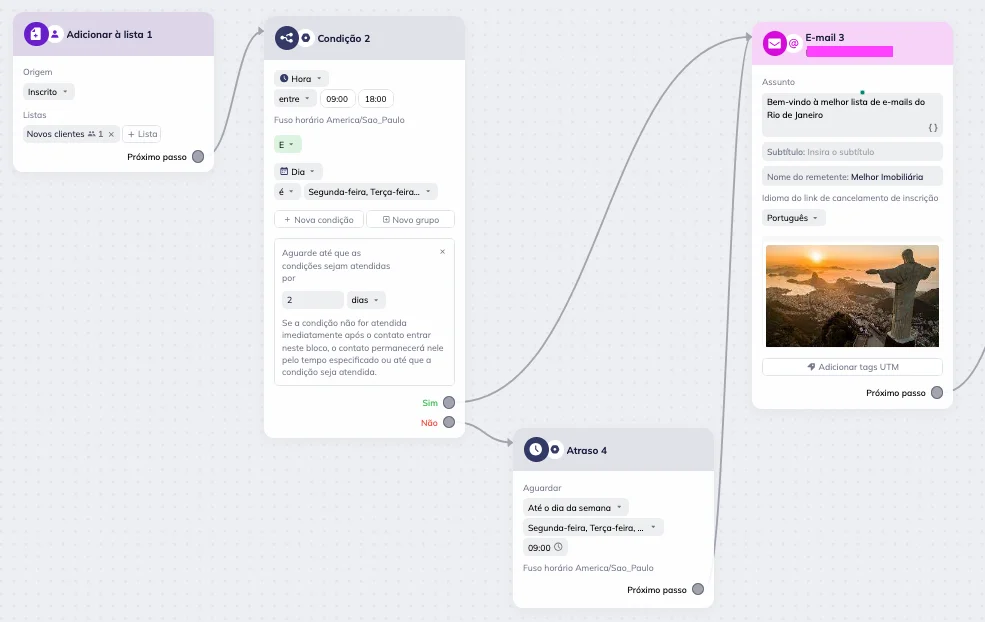
Se você quiser impedir que o cenário seja executado fora de horários específicos, adicione um bloco Atraso na ramificação Não.
Por exemplo, se os contatos devem receber e-mails de onboarding apenas entre 09:00 e 18:00 em dias úteis, adicione um bloco Atraso → escolha a configuração Até dia útil → defina o horário como 09:00 e selecione os dias úteis → conecte o bloco Atraso ao mesmo bloco de E-mail usado na ramificação Sim.
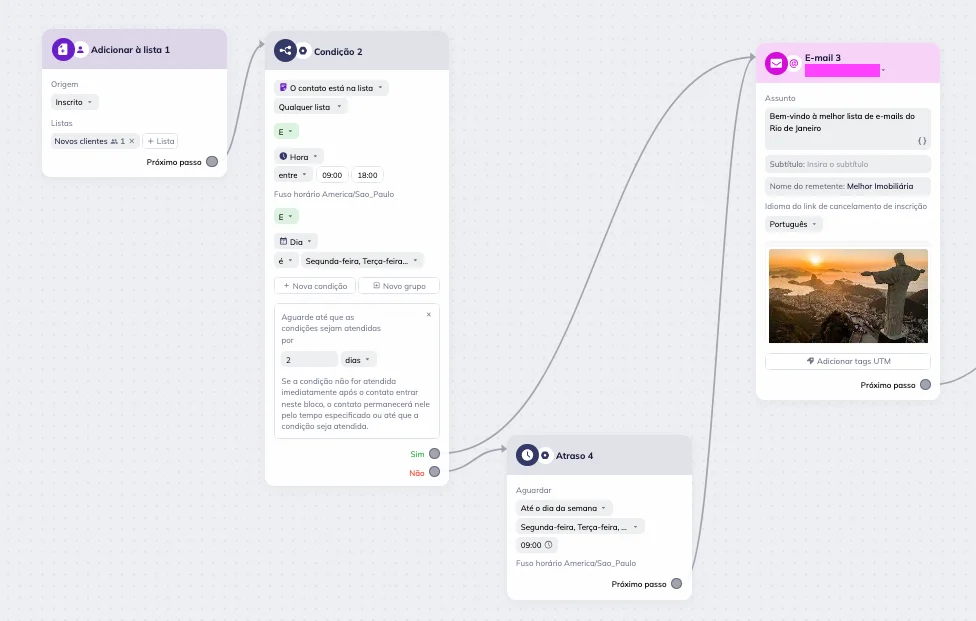
Para configurar uma Verificação de Hora, clique em Básicos nas configurações do bloco de Condição e selecione uma condição, por exemplo, “Data” ou “Hora”.
Data
Para configurar a condição Data, clique em Básicos nas configurações do bloco de Condição e selecione “Data”.
Em seguida, selecione um parâmetro de condição no menu suspenso:
- Igual (por exemplo, “Igual a 12 jun. 2026” → enviar uma promoção de Dia dos Namorados apenas em 12 de junho)
- Antes (por exemplo, “Antes de 1 dez. 2025” → lembrar os usuários sobre a renovação de uma assinatura)
- Em ou após (por exemplo, “Em ou após 10 abr. 2026” → anunciar o lançamento de frete grátis para pedidos acima de R$ 30)
- Entre (por exemplo, “Entre 24 dez. 2025 e 1 jan. 2026” → autorresponder de feriados ativo durante o recesso de verão)
- Fora de (por exemplo, “Fora de 24–26 dez. 2026” → pausar comunicações durante o período de feriados)
Selecione uma data no seletor de datas e clique em “Concluído”.
Clique aqui para ver o exemplo
Exemplo: promoção sazonal para loja online
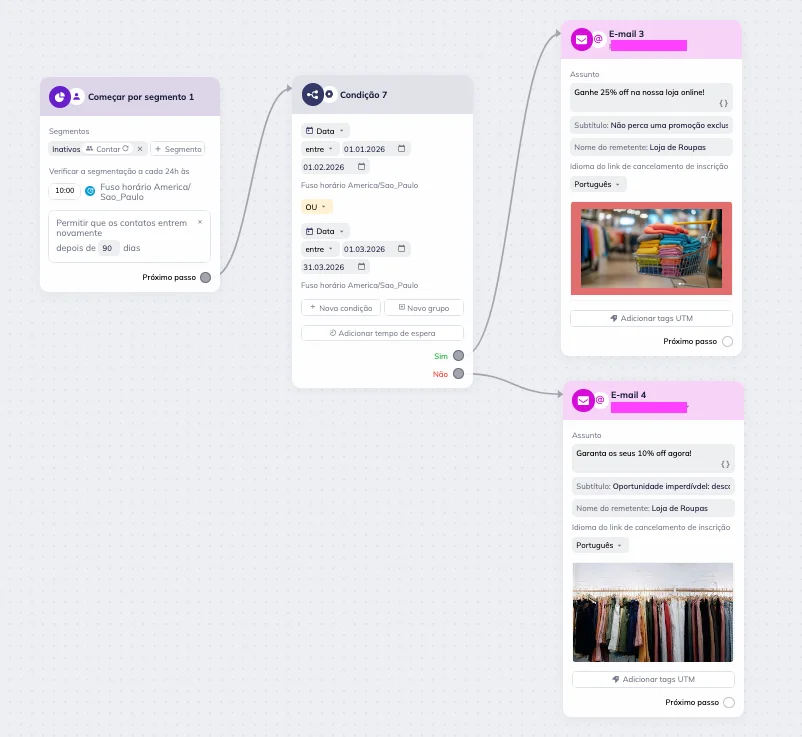
Suponhamos que uma loja de e-commerce deseje direcionar contatos que estiveram ativos nos últimos três meses, mas não no último mês. Esses contatos recebem um e-mail de reengajamento com 10% de desconto na próxima compra.
Se eles entrarem no cenário durante um período de alta promoção — por exemplo, novembro–dezembro ou durante uma liquidação de verão — eles recebem uma oferta aprimorada com 25% de desconto.
Para criar esse cenário, a loja utiliza o bloco de gatilho Segmento e a predefinição de segmento Inativo. Em seguida, configura o bloco de Condição com o intervalo de datas de alta promoção. Para a ramificação SIM, adiciona o bloco de E-mail com o desconto de 25%. Para a ramificação NÃO, utiliza o mesmo bloco, mas com o desconto de 10%.
Hora
Para configurar a condição Hora, clique em Básicos nas configurações do bloco de Condição e selecione “Hora”.
Em seguida, selecione um parâmetro de condição no menu suspenso:
- Igual (por exemplo, “Igual a 12:00” → enviar o e-mail diário “Queda de preço do dia” exatamente ao meio-dia)
- Diferente de (por exemplo, “Diferente de 18:00” → evitar o envio de mensagens às 18:00)
- Antes de (por exemplo, “Antes de 11:00” → exibir uma promoção matinal)
- Antes ou em (por exemplo, “Antes ou em 16:00” → enviar “Peça agora para envio no mesmo dia” antes das 16h)
- Depois de (por exemplo, “Depois de 17:00” → acionar uma promoção noturna)
- Em ou após (por exemplo, “Em ou após 20:00” → oferecer um desconto “Coruja Noturna 10% OFF”)
- Entre (por exemplo, “Entre 16:00 e 19:00” → oferecer uma promoção de Happy Hour)
- Fora de (por exemplo, “Fora de 09:00–17:00” → enviar um autorresponder de suporte fora do horário)
Insira o horário ou intervalo de horário específico.
Clique aqui para ver o exemplo
Exemplo: horário de funcionamento do suporte técnico
Suponhamos que queremos que a equipe de suporte ao cliente responda durante o horário comercial e, fora desse horário, envie uma mensagem automática “Suporte offline” com a promessa de resposta no dia seguinte.
Para isso, configuramos um bloco de Condição com duas verificações: horário entre 9:00 e 18:00 e intervalo de datas de segunda a sexta-feira. Para a ramificação SIM, configuramos o bloco de E-mail com o e-mail “Estaremos com você em breve” e o bloco de Notificação. Para a ramificação NÃO, configuramos uma resposta automática “Suporte offline”.
Dia
Para configurar a condição Dia, clique em Básicos nas configurações do bloco de Condição e selecione “Dia”.
Em seguida, selecione um parâmetro de condição no menu suspenso:
- É (por exemplo, “É sábado, domingo” → enviar um desconto exclusivo de fim de semana)
- Não é (por exemplo, “Não é segunda-feira” → evitar envios em dias de baixo engajamento)
Depois, selecione um ou mais dias da semana no menu suspenso “Dia” marcando as caixas de seleção correspondentes.
Clique aqui para ver o exemplo
Exemplo: onboarding apenas durante o horário comercial
Suponhamos que queremos enviar mensagens de onboarding apenas durante o horário comercial.
Para isso, configuramos um bloco de Condição com duas verificações: horário entre 9:00 e 18:00 e intervalo de datas de segunda a sexta-feira.
Para a ramificação SIM, configuramos o bloco de E-mail com o e-mail “Bem-vindo! Aproveite sua experiência” — o primeiro da sequência de onboarding.
Para a ramificação NÃO, configuramos o bloco de Atraso, escolhemos a configuração Até dia útil, selecionamos os dias úteis e definimos o horário como 9:00. Em seguida, conectamos o bloco Atraso ao mesmo bloco de E-mail usado na ramificação SIM.
Se o contato entrar no cenário entre 9:00 e 18:00 em dias úteis, ele receberá o primeiro e-mail de onboarding imediatamente. Se entrar fora desse período, receberá o mesmo e-mail no próximo dia útil às 9:00.