A Selzy apresenta a automação omnichannel, permitindo que você crie cenários que podem incluir campanhas por e-mail e comunicações por bots do Telegram. Além de entregar mensagens de marketing em múltiplos canais, esses cenários também coletam dados dos contatos para uso posterior em segmentações.
Este artigo aborda apenas as funcionalidades básicas da automação omnichannel.
Importante: essa funcionalidade está em desenvolvimento ativo, e esperamos expandi-la nos próximos meses. Se você encontrar qualquer comportamento inesperado ou quiser enviar seu feedback, entre em contato com nossa equipe de suporte.
Essa funcionalidade não afeta seus chatbots existentes ou sequências automáticas de e-mails — eles continuarão funcionando como sistemas independentes.
Funcionalidades básicas
Todo cenário omnichannel precisa começar com um evento de gatilho, como adicionar um contato a listas específicas. Um cenário pode ter vários gatilhos, cobrindo diferentes situações.
Quando o cenário é ativado, o contato entra nele e começa a percorrer seus blocos. Em determinados pontos, o sistema executa ações pré-definidas com base no comportamento do contato. Essas ações podem incluir coleta de dados (como nome, e-mail ou telefone), segmentação de contatos e atribuição de tags.
Você pode acompanhar o progresso em tempo real ao visualizar as estatísticas detalhadas do cenário.
Os dados coletados ficam armazenados no cartão de contato da Selzy, onde você pode gerenciar campos personalizados, tags atribuídas e cenários associados.
Esses dados coletados também permitem criar cenários personalizados, como oferecer descontos no aniversário ou segmentar novos assinantes.
Cenários em massa vs. reativos
Na automação omnichannel da Selzy, você pode criar dois tipos de cenários, dependendo do objetivo:
- Em massa — projetado para campanhas com limite de tempo e ações em massa sobre contatos. Por exemplo, você pode usar um cenário em massa para uma promoção anual, onde todos os contatos entram no fluxo ao mesmo tempo. Também pode ser usado quando você precisa alterar muitas tags de contato de uma só vez.
- Reativo — projetado para comunicações transacionais, de retenção e outras automações. Nesse caso, cada contato entra no cenário sempre que o evento do gatilho ocorre. Por exemplo, um cenário reativo pode começar após a primeira compra — cada novo cliente recebe um recibo e uma série de mensagens de boas-vindas.
Para escolher o tipo de cenário, clique no ícone de seta na seção de Cenários do menu principal. Como alternativa, você pode clicar em “Cenários” e alternar entre as abas “Reativo” e “Em massa” na página de automação omnichannel.
Os princípios dos cenários em massa e reativos são semelhantes. Ambos são construídos em um editor visual intuitivo e, com base nos parâmetros que você definir, o sistema conduzirá os contatos automaticamente pelo cenário. A diferença está nas funções dos blocos.
Criando um cenário omnichannel
Para acessar a automação omnichannel, vá para Cenários → Reativos ou Em massa e escolha uma das opções:
- Crie um novo cenário do zero.
- Use um dos templates disponíveis.
Tanto ao criar um fluxo novo quanto ao personalizar um template, você trabalhará em um editor visual. Basta arrastar os blocos e editar o conteúdo conforme for necessário. As alterações são salvas automaticamente. Para cenários que não envolvem a transferência de dados externos, por exemplo do seu próprio site, não é preciso saber programar.
Recomendamos começar usando os modelos, mesmo que você queira criar um cenário novo. Eles não só fornecem cenários pré-criados, como também incluem anotações explicativas que ajudam a entender os blocos disponíveis.
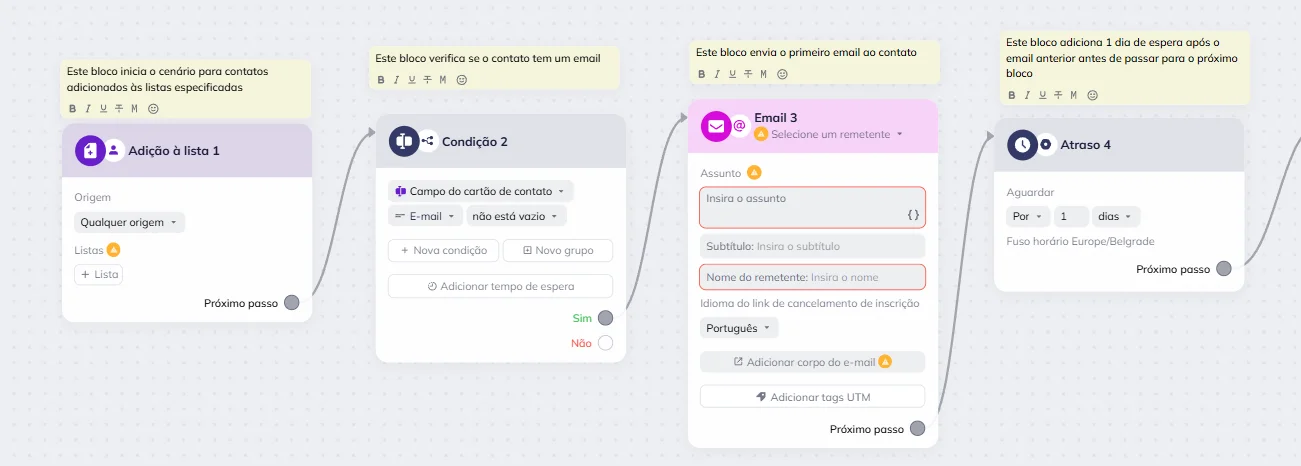
Para implementar o mesmo fluxo de trabalho em vários idiomas, você precisará criar um fluxo separado para cada idioma.
Criando um cenário do zero
Adicione blocos ao espaço de trabalho e conecte-os. Preencha os blocos com conteúdo, como texto para mensagens do Telegram, elementos interativos para o bot do Telegram, designs de e-mail e muito mais. Verifique se há erros e teste a execução do cenário.
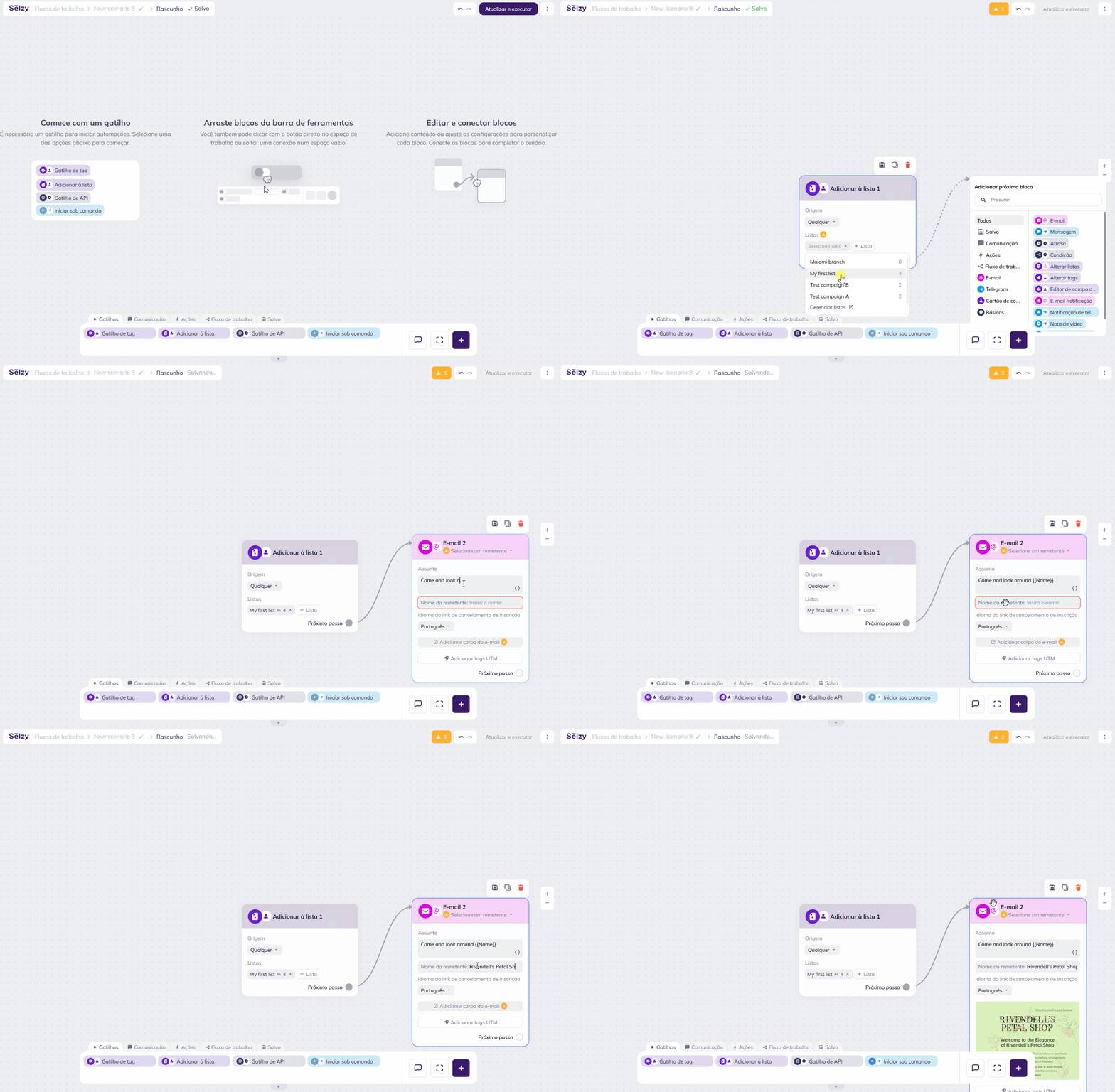
Falamos em mais detalhes da criação de cenários do zero no artigo ‘Como criar um cenário de automação omnichannel.’
Use um dos modelos prontos
Os modelos têm blocos pré-configurados para atender a um propósito específico, por exemplo lançar drip campaigns (campanhas de gotejamento) ou obter informações adicionais dos contatos. Tudo que você precisa é ajustar a configuração dos blocos e seu conteúdo, então é só ativar o cenário.
Cada elemento do modelo é totalmente personalizável, incluindo as notas, o nome dos blocos e até os comandos do bot de Telegram.
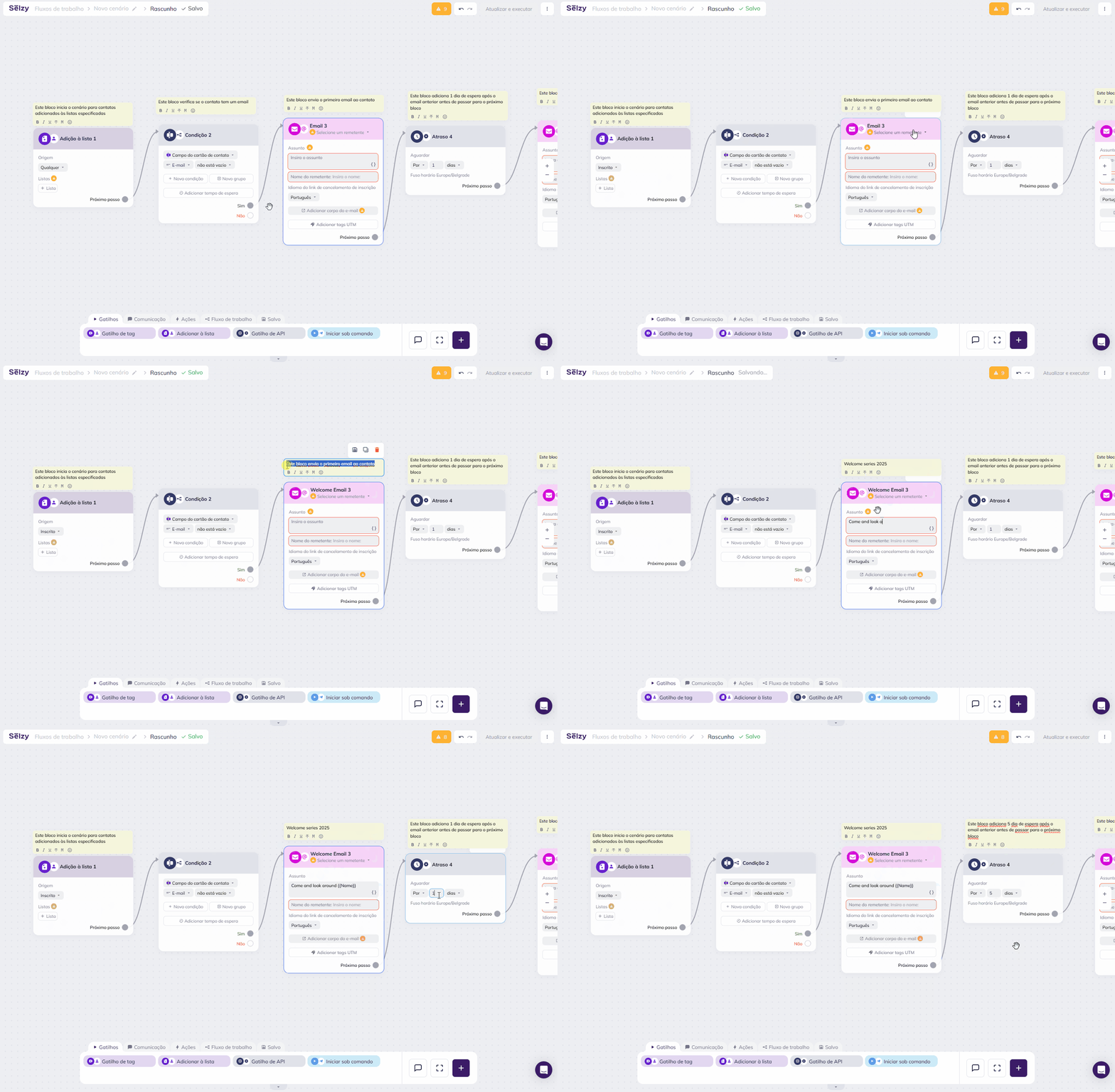
Falamos em maiores detalhes sobre criar cenários a partir de templates no artigo ‘Como criar um cenário de automação omnichannel?.’
Teste o cenário
Antes de iniciar o cenário para os contatos, verifique mais uma vez se tudo está funcionando corretamente:
- O gatilho inicia o cenário conforme o esperado.
- As mensagens são enviadas na ordem correta com o conteúdo correto.
- O contato consegue avançar pelo cenário sem encontrar problemas.
Para testar o cenário, aja como um contato real. Por exemplo, inscreva-se na sua newsletter ou campanha com o e-mail de teste ou adicione-o manualmente à sua lista de contatos, a depender do gatilho que escolheu para o cenário.
Verifique se há erros que possam impedir os contatos de avançarem corretamente ou causar o envio de e-mails ou mensagens incorretas.
Se o cenário foi projetado para coletar dados ou atribuir tags aos contatos, confirme que os dados estão sendo adicionados corretamente ao cartão de contato da Selzy.
Executar / parar o cenário
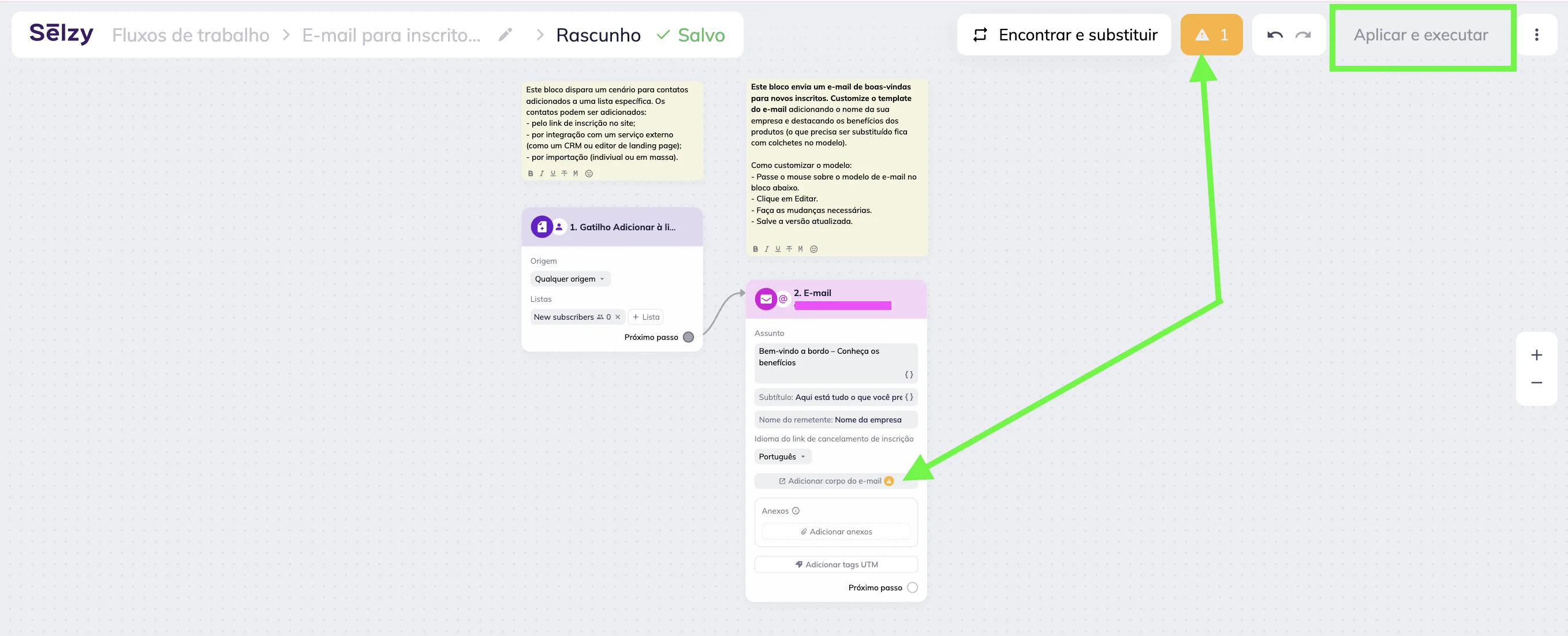
Quando o cenário estiver pronto, clique em Aplicar e executar no topo da tela. Uma vez ativado, o fluxo fica disponível para seus contatos, e eles começarão a receber as comunicações criadas.
Você só pode executar cenários que estejam sem erros. Se o botão Aplicar e executar estiver desabilitado (cinza), corrija os erros e o botão ficará ativo.
Erros comuns incluem:
- Campos obrigatórios não preenchidos.
- Bot do Telegram não conectado para envio de mensagens.
- Endereço de e-mail do remetente não selecionado.
- Os blocos do cenário não estão conectados.
- O token do bot do Telegram está inválido ou expirado.
Se você precisar parar o cenário, vá para Cenários → Reativos ou Em massa. Encontre o cenário na lista, vá para a coluna Status e desative o interruptor.
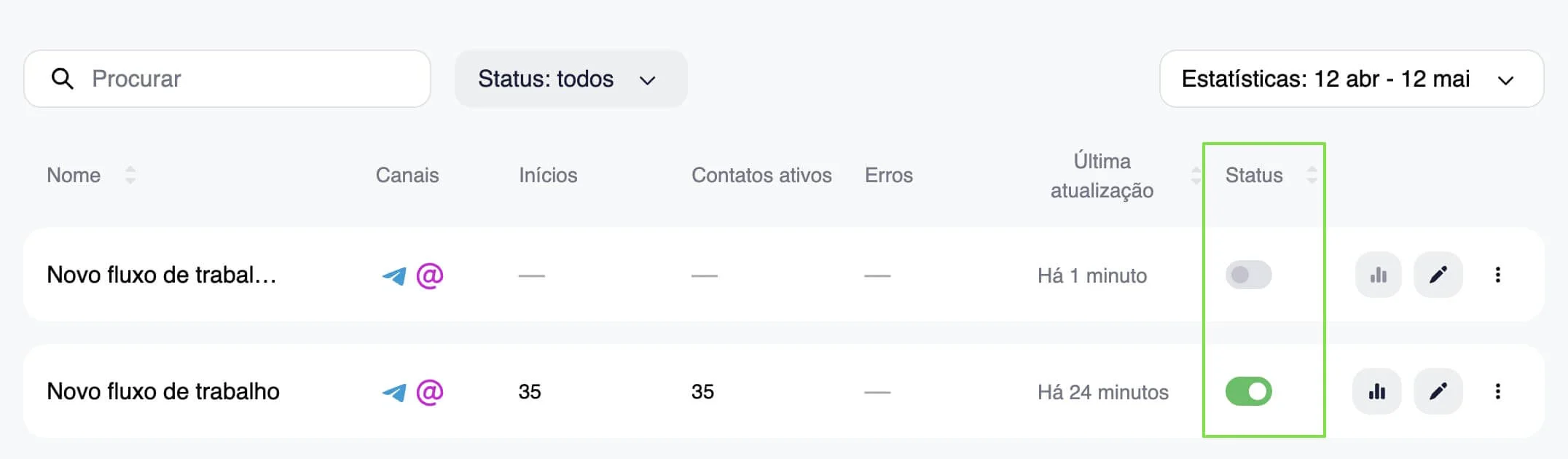
Ao pausar o cenário, novos contatos não serão mais adicionados. Contatos ativos permanecerão no bloco onde sua progressão foi interrompida no momento da parada.
Ao reiniciar o cenário, esses contatos continuarão a progredir a partir de onde pararam.
Editando o cenário
Você pode editar o cenário a qualquer momento — adicionar novos blocos, alterar conteúdo ou atualizar configurações de blocos.
Mesmo cenários ativos podem ser editados sem serem interrompidos. As alterações feitas não afetam contatos que já estão avançando no cenário.
Para editar um cenário, clique no ícone de lápis ao lado do cenário que deseja atualizar.

O cenário será aberto como um rascunho no editor de fluxos, permitindo que você faça as alterações necessárias. Quando suas edições estiverem completas, clique em Aplicar mudanças para publicar o rascunho.
As atualizações serão aplicadas ao cenário ativo. Contatos adicionados ao cenário após a publicação da versão atualizada interagirão com o novo conteúdo.
Visualizando as estísticas
Para visualizar estatísticas básicas de cada fluxo, vá para Cenários → Reativos ou Em massa e revise as seguintes colunas:

- Inícios: O número de contatos que ativaram o cenário pelo menos uma vez. Por exemplo, enviando o comando /start no seu bot do Telegram. Embora os contatos possam ativar o mesmo cenário múltiplas vezes, apenas a primeira interação conta para o número de “Inícios” nas estatísticas.
- Contatos ativos: O número de contatos que, dentro de um período especificado, interagiram com qualquer bloco do cenário — por exemplo, lendo mensagens, clicando em botões ou enviando seus dados.
- Erros: Quaisquer problemas encontrados durante a execução do cenário. Isso pode incluir ultrapassar os limites de envio, uso de token expirado ou tentativas de envio para contatos inativos.
Você também pode visualizar estatísticas detalhadas de cada bloco e acompanhar o progresso dos contatos, como número de contatos que chegaram a cada bloco, número de mensagens entregues e número de cliques. Basta clicar no ícone de diagrama ao lado do cenário na lista.

Por padrão, as estatísticas básicas e detalhadas mostram dados dos últimos 30 dias. Você pode ajustar o período ou usar filtros para visualizar dados dos últimos 7 dias, 30 dias, 3 meses, 6 meses ou 1 ano. Também é possível definir um período personalizado de até 1 ano usando o seletor de datas.
Useful links
Guia de automação de e-mail marketing: o que é e como funciona?
Drip Marketing: o que é e como criar uma campanha?
Gatilhos em campanhas automatizadas: tipos, exemplos e como configurar