O Gatilho de Tag pertence aos blocos de Gatilho e está disponível apenas para os cenários Reativos.
O bloco de Gatilho de Tag rege um cenário quando uma tag é aplicada aos contatos manualmente, via API, integração ou uma aplicação automática de tag através de outro cenário, ou mesmo quando você importa contatos com tags.
Use este bloco para:
- Lançar um cenário a partir de segmentação;
- Reagir em tempo real ao comportamento do cliente (por exemplo: compra, cadastro, engajamento);
- Enviar conteúdo personalizado.
As tags devem ser aplicadas depois que o cenário for lançado. Contatos com tags aplicadas antes da automação se iniciar não entrarão no cenário.
Para criar o Gatilho de Tag, vá para a seção de Cenários Reativos – ou clicando no ícone de seta ao lado de Cenários no menu principal ou na aba de Cenários Reativos na página de Automação Omnichannel → botão “Nova campanha” → O editor de cenários será aberto.
Adicione o bloco Gatilho de Tag à área de trabalho. Você pode adicionar a partir da barra inferior de ferramentas ou clicando com o botão direito na área de trabalho.
A seguir, selecione a tag desejada no menu de tags.
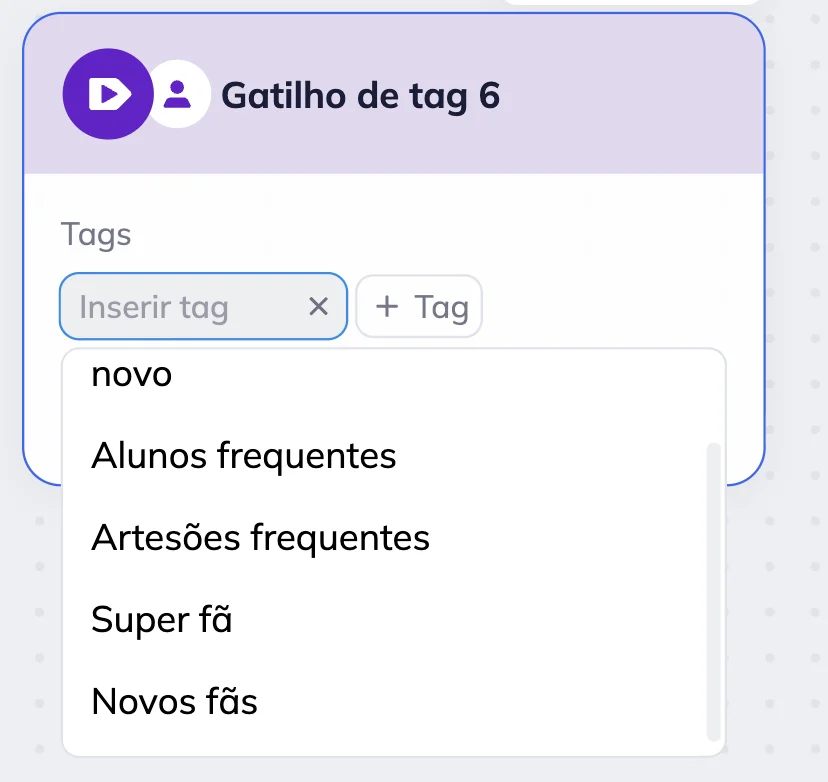
Para adicionar uma nova tag, digite o nome que quer dar a ela no campo “Inserir tag” e clique no comando “Criar tag” que aparecerá imediatamente.
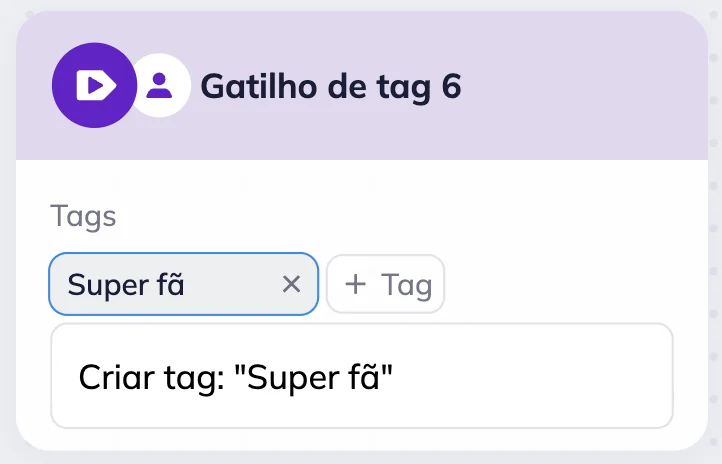
Você pode selecionar múltiplas tags no mesmo bloco de Gatilho de Tag. Para adicionar uma nova tag, use o botão “+Tag”. Se um mesmo contato tiver recebido mais de uma tag, quando você configurar o cenário, ele será ativado apenas uma vez para aquele contato. Por exemplo, se você configurar um gatilho para as tags “Super fãs”e “Alunos frequentes” e o seu contato tiver as duas tags, a pessoa receberá apenas um e-mail.
Você também pode usar múltiplos Gatilhos de Tag em um único cenário – é só conferir se cada bloco usa apenas uma tag para evitar duplicatas.
Para usar múltiplos gatilhos, adicione o bloco Gatilho de Tag à área de trabalho, usando o menu inferior ou clicando com o botão direito do mouse → Escolha o próximo bloco do cenário → Adicione um novo Gatilho de Tag → Clique em “Próximo passo” e arraste a seta para o próximo bloco do cenário.
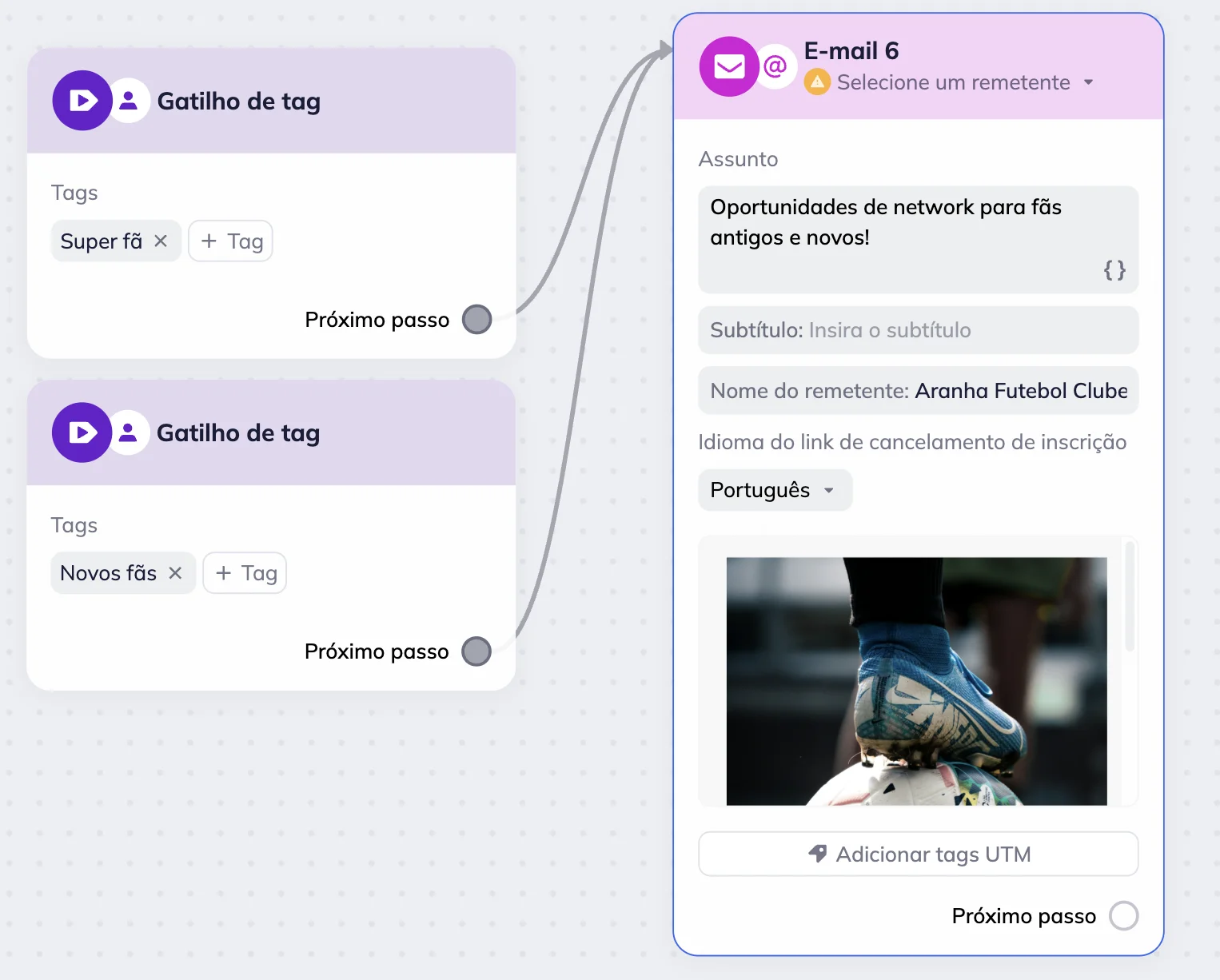
Exemplo
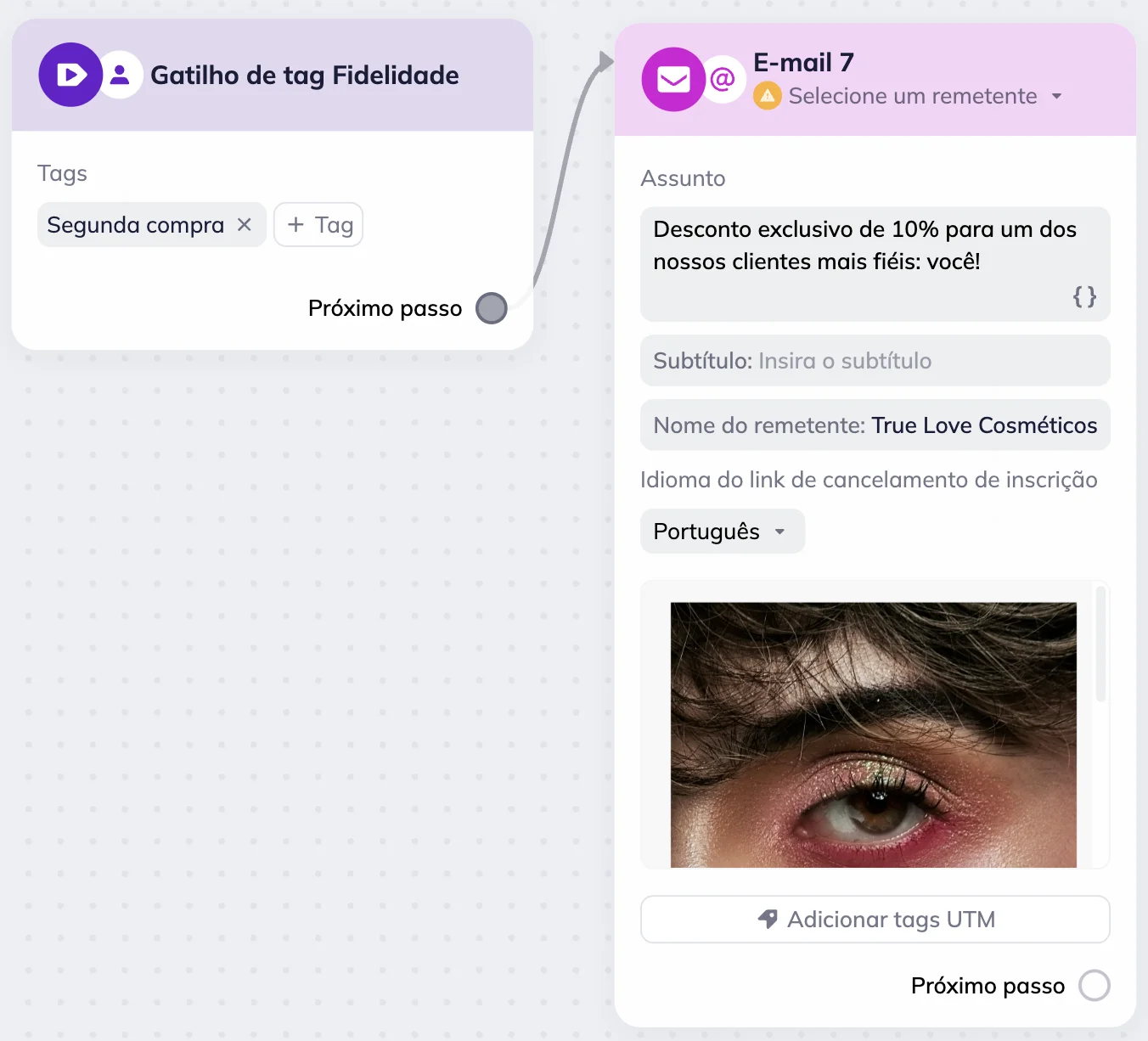
Por exemplo, suponha que você tenha uma loja online e use as tags para monitorar a atividade dos clientes. Quando um inscrito recebe a tag de “Segunda compra”, o cenário de agradecimento é ativado – a pessoa automaticamente receberá um e-mail com o desconto de 10%, além de um convite para entrar na lista de clientes VIP.