Gatilho Adicionar à lista pertence aos blocos de Gatilho. A funcionalidade do bloco é diferente para cenários Reativos e Em massa.
O bloco de gatilho de Adicionar à lista ativa um cenário quando um contato é adicionado à lista ou quando você seleciona a lista para fazer ações em massa com seus contatos.
Use este bloco para:
- Lançar cenários automatizados quando um novo contato for adicionado a uma lista;
- Fazer ações em massa em listas de contatos selecionadas;
- Atualizar ou gerenciar tags para grandes grupos de inscritos.
O bloco funciona de maneira distinta para os dois tipos de cenários:
Reativo – feito para comunicações transacionais, de retenção e outras mensagens automatizadas. Neste caso, cada inscrito entra no cenário sempre que o evento-gatilho acontecer. Por exemplo, um cenário Reativo pode começar depois de uma primeira compra – cada novo cliente recebe a nota fiscal e uma série de mensagens de boas-vindas.
Em cenários Reativos, você seleciona a(s) lista(s) que vão disparar o cenário quando contatos forem adicionados. Você também pode especificar a origem a partir da qual os inscritos entraram na(s) lista(s) selecionada(s) – via importação de contatos ou por inscrição pela Adesão Dupla.
Em massa – feito para campanhas sazonais e ações em massa com contatos. Por exemplo, você pode usar um cenário Em massa para uma promoção que só acontece uma vez no ano, em que todos os inscritos entram no fluxo ao mesmo tempo. Também pode ser usado quando precisar mudar muitas tags de contato ao mesmo tempo.
Em cenários Em massa, você adiciona listas específicas para iniciar o cenário.
Para escolher o tipo de cenário, clique no ícone de seta na seção Cenários do menu principal. Outra alternativa é clicar em Cenários no menu principal e mudar entre as abas Reativos e Em massa na página de Automação Omnichannel.
Gatilho de Adicionar à lista em cenários Reativos
Para criar um cenário Reativo com o bloco de gatilho Adicionar à lista, vá para a seção Cenários reativos – clique na seta ao lado de Cenários no menu principal ou na aba Em massa na página de Automação Omnichannel. Depois clique no botão “Novo fluxo de trabalho" → O editor de cenários será aberto.
Adicione o bloco de gatilho Adicionar à lista ao espaço, usando a barra de ferramentas no rodapé ou clicando com o botão direito.
A seguir, escolha uma origem:
Qualquer origem – dispara o cenário para todos os inscritos adicionados às listas escolhidas, independentemente da origem.
Adicionado manualmente – dispara o cenário se você adicionou o contato à lista escolhida:
- manualmente (através de cartão de contato ou importação),
- por importação em massa,
- ao copiá-lo ou movê-lo de outra lista,
- via API (sem usar Adesão Dupla).
Inscrito – dispara o cenário se o inscrito confirmar o cadastro com a adesão dupla, clicando no e-mail de confirmação.
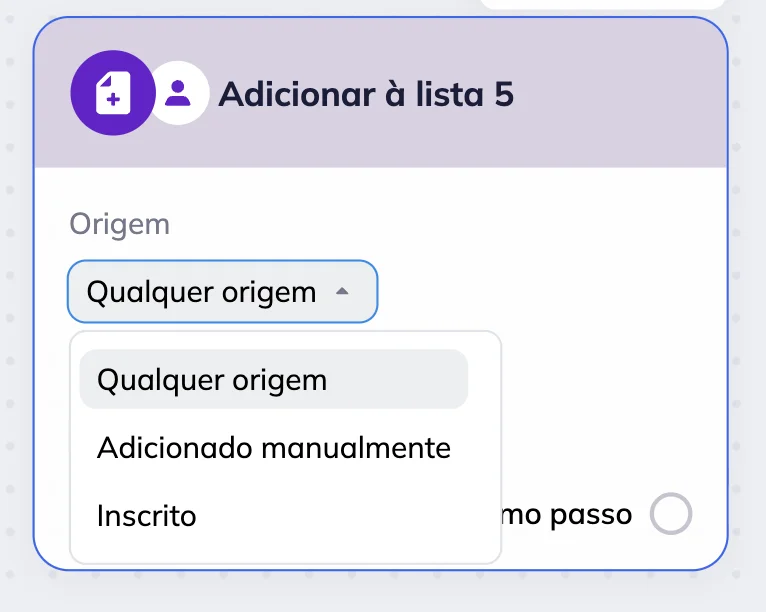
Depois que a origem for selecionada, clique no botão + Lista e escolha uma ou mais listas no menu que se abre. Para uma busca rápida, comece a digitar o nome da lista. Você pode conferir todas as listas adicionadas ao bloco.
Os contatos devem ser adicionados à lista depois que o cenário estiver ativo; do contrário, eles não entrarão no cenário.
O gatilho pode ser configurado para reagir a múltiplas listas ao mesmo tempo. Neste caso, o cenário ativa-se quando um contato for adicionado a pelo menos uma das listas. Use o botão + Lista para acrescentar mais listas.
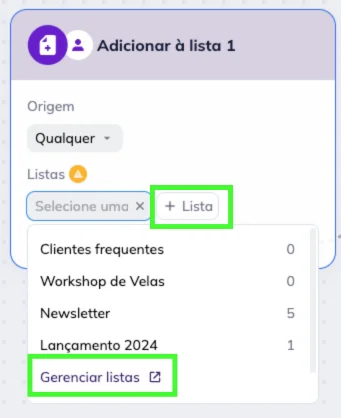
Se você quiser criar uma nova lista, clique em “Gerenciar listas” no último item do menu dropdown. Você será redirecionado para a página de Listas em uma nova aba do seu navegador. Depois de criar a nova lista, ela aparecerá automaticamente neste mesmo menu do editor de cenários.
Exemple
Digamos que um estúdio de Pilates quer dar as boas-vindas a cada cliente novo que se inscreve em sua newsletter. Para isso, criam um Cenário Reativo com o gatilho de Adicionar à lista com a origem “Inscrito” e a lista “Novos clientes". A seguir, adiciona-se um Bloco de e-mail com uma mensagem de boas-vindas. O Bloco de Condição está configurado para um período de espera de 3 dias e o Bloco de e-mail seguinte tem uma edição com casos de sucesso de clientes.
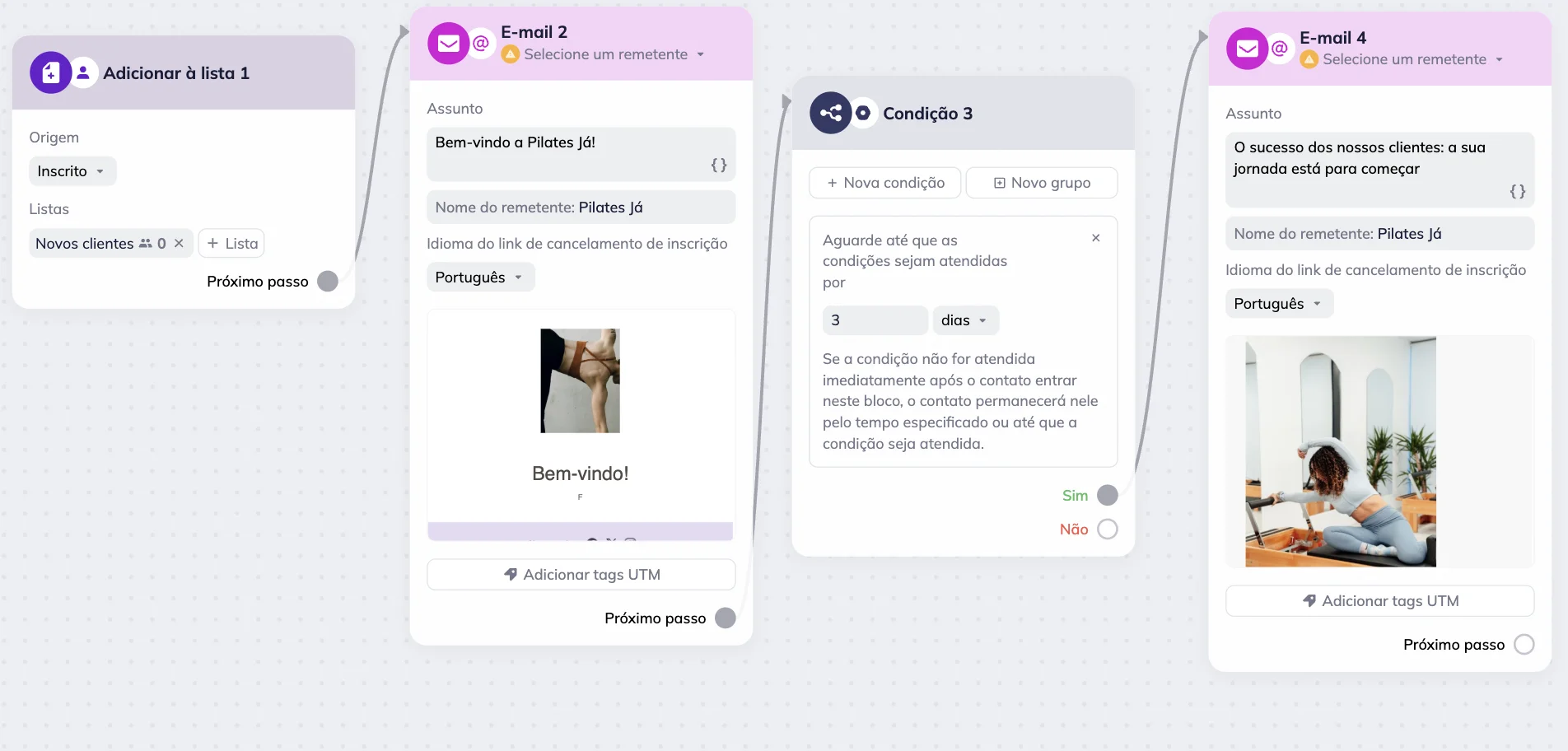
Quando alguém se inscreve e confirma seu e-mail, o cenário se ativa automaticamente. O inscrito recebe um e-mail de boas-vindas com detalhes sobre o espaço e uma oferta de aula experimental gratuita. Depois de três dias, o sistema envia mais um e-mail com histórias de clientes.
Gatilho Adicionar à lista em cenários Em massa
Para criar um cenário Em massa com o gatilho Adicionar à lista, vá para Cenários em massa – você pode clicar no ícone de seta na seção de Cenários do menu principal ou na aba “Em massa” na área de automação omnichannel. Depois clique em Nova campanha e o editor de cenários se abrirá.
O gatilho Adicionar à lista tem como nome padrão nos cenários Em massa é Começar pela lista.
Adicione este bloco na área do editor, a partir do menu de ferramentas na base da tela ou clicando com o botão direito do mouse.
Para selecionar uma lista específica, clique no botão + Lista. A seguir, escolha uma das opções disponíveis no menu dropdown. Para uma busca rápida, digite o início do nome da lista. Você pode selecionar múltiplas listas de uma vez. Para selecionar novas listas, basta clicar novamente no botão + Lista.
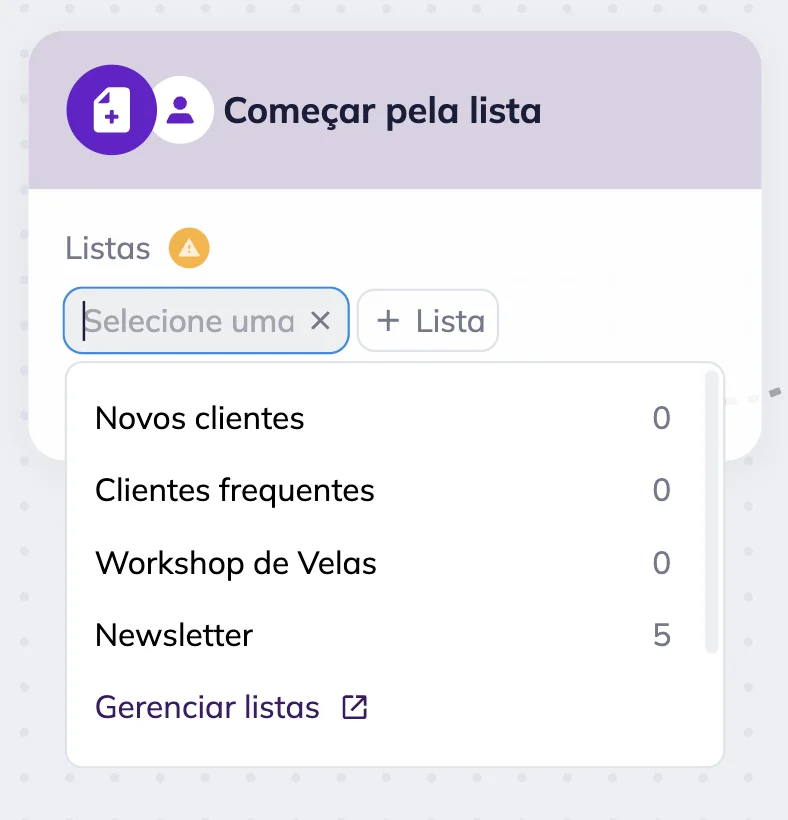
Os inscritos devem ser adicionados à(s) lista(s) selecionada(s) antes de iniciar a automação.
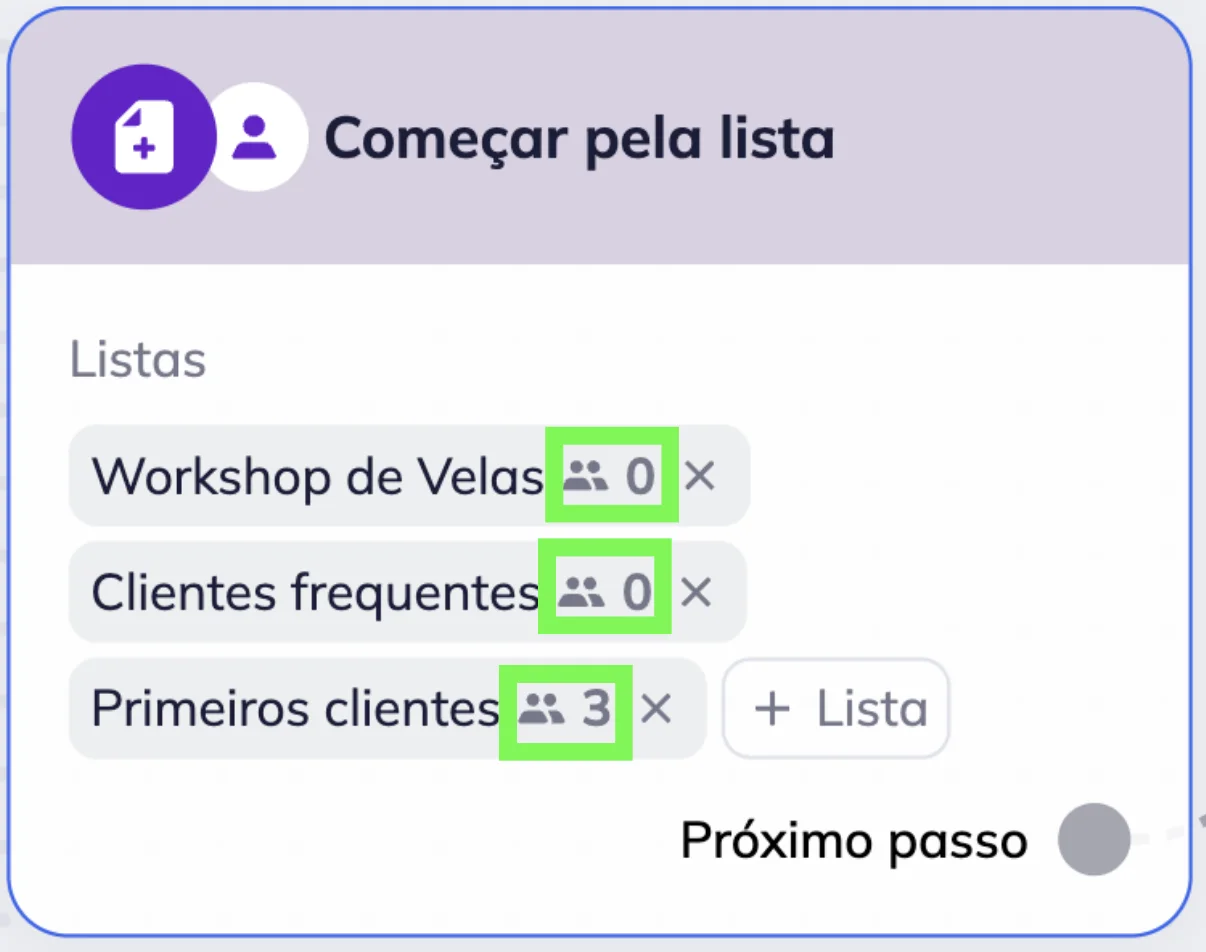
Quando você adicionar uma lista, é possível ver seu nome e o número de inscritos no próprio bloco.
Caso queira criar uma lista nova, clique em Gerenciar listas no menu dropdown.
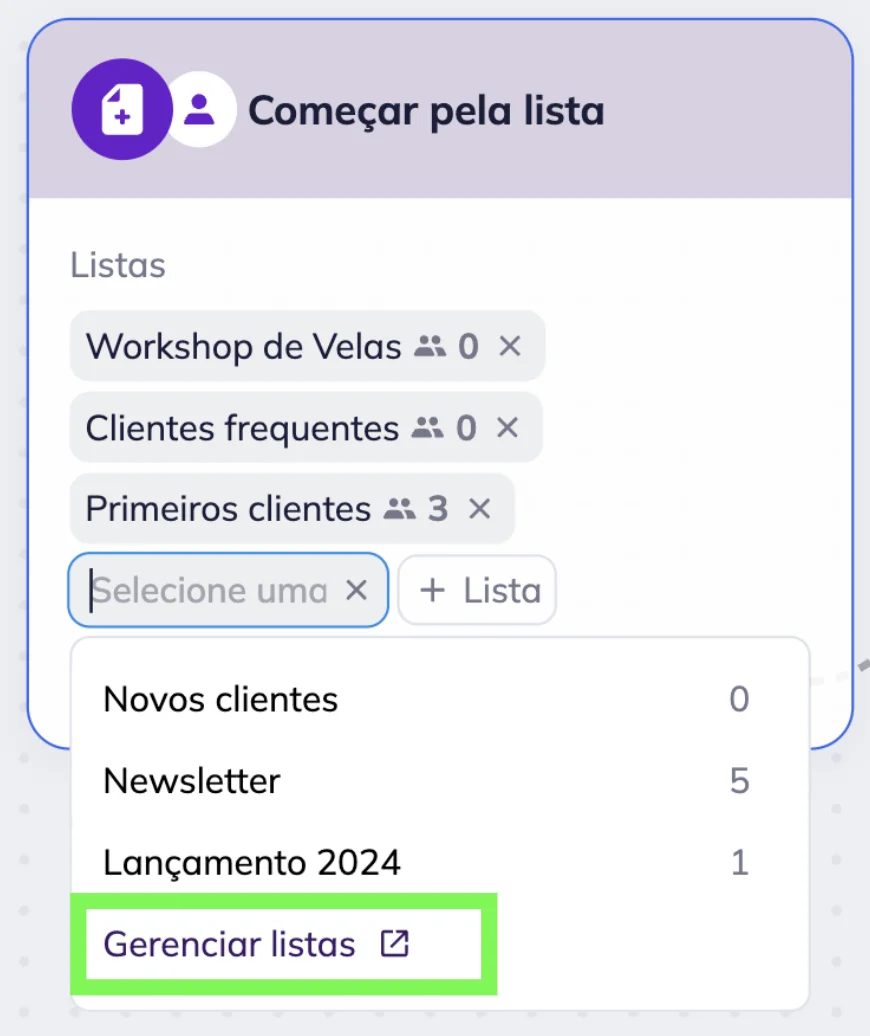
Você será redirecionado para a página de Listas em uma nova aba do seu navegador.
Exemplo
Digamos que uma escola online de arte e artesanato quer convidar seus inscritos mais fiéis para um novo curso. Para segmentá-los, a escola pode adicionar uma tag aos clientes que participaram de múltiplos cursos ao longo do ano.
Para isso, o responsável escolhe o bloco de gatilho Começar pela lista e seleciona todos as listas de workshops dos últimos meses – desenho vivo, velas, selos. Em seguida, adiciona-se uma condição e o bloco “Alterar tags”: se um inscrito compareceu aos três workshops, receberão a tag “Artesões frequentes". Os contatos com essa tag receberão o e-mail “Vai começar a segunda temporada da ‘Magia do artesanato’” com o anúncio e um link para a lista das próximas aulas e palestras. Para isso, a escola adiciona o bloco de Comunicação por e-mail. Em seguida, a pessoa configurou o bloco de Condição com os ramos SIM e NÃO.
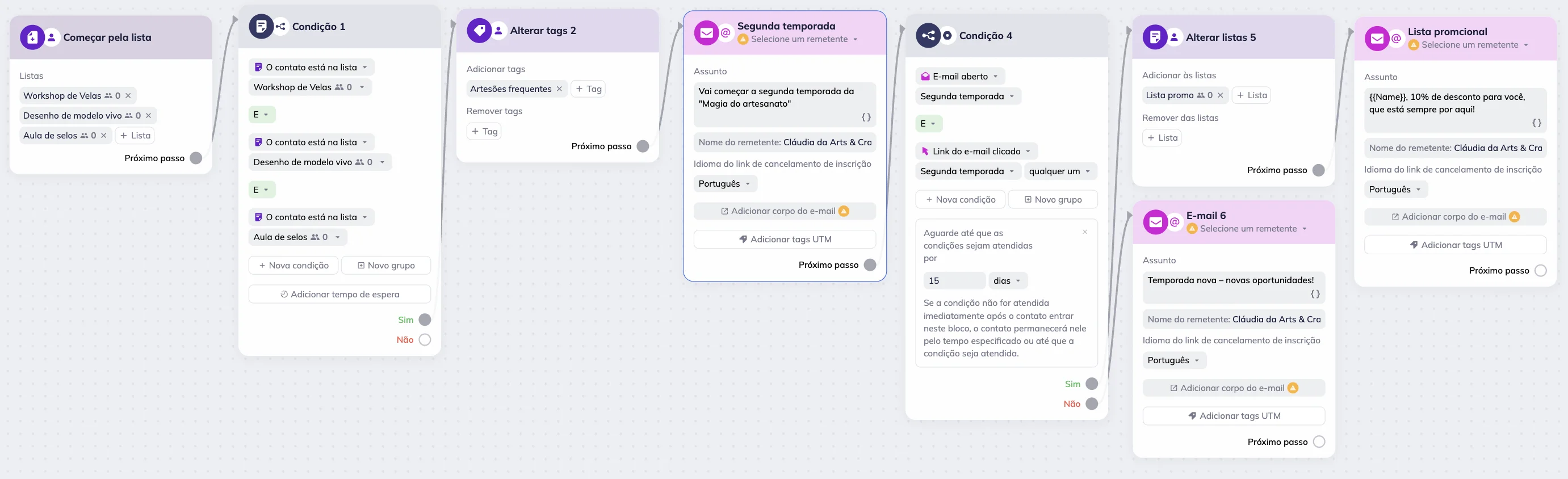
Se um inscrito abrir o e-mail E clicar em um dos links durante os 5 dias seguintes, o sistema seguirá a ramificação SIM. Vai adicionar automaticamente estes inscritos para a lista “Artesãos frequentes”e removê-la das demais listas. Então depois do primeiro anúncio, os inscritos na lista “Artesãos frequentes” receberão um e-mail os convidando a se inscrever nos próximos cursos com desconto.
No outro ramo, de NÃO temos aqueles que não abriram o primeiro e-mail ou clicaram em seus links em até cinco dias. Estes inscritos receberão um e-mail relembrando da nova temporada de cursos, convidando-os a se engajarem com o conteúdo e participarem da temporada.