Use merge tags para adaptar seu conteúdo a cada contato. Essas merge tags são trechos de código exclusivos, entre chaves duplas. Cada merge tag corresponde a um dado registrado na Selzy.
A Selzy suporta dois tipos de merge tags:
- Merge tags do sistema: usadas para incluir links como “Visualizar este e-mail no navegador”, links de cancelamento de inscrição ou preferências de inscrição.
- Merge tags personalizadas: puxam informações de campos personalizados do contato, como nome, cidade ou data de nascimento.
Ao enviar uma campanha, a Selzy substituirá cada merge tag pelos dados correspondentes. Aqui está um exemplo de como as merge tags funcionam na Selzy, tanto no corpo do e-mail quanto na linha de assunto:
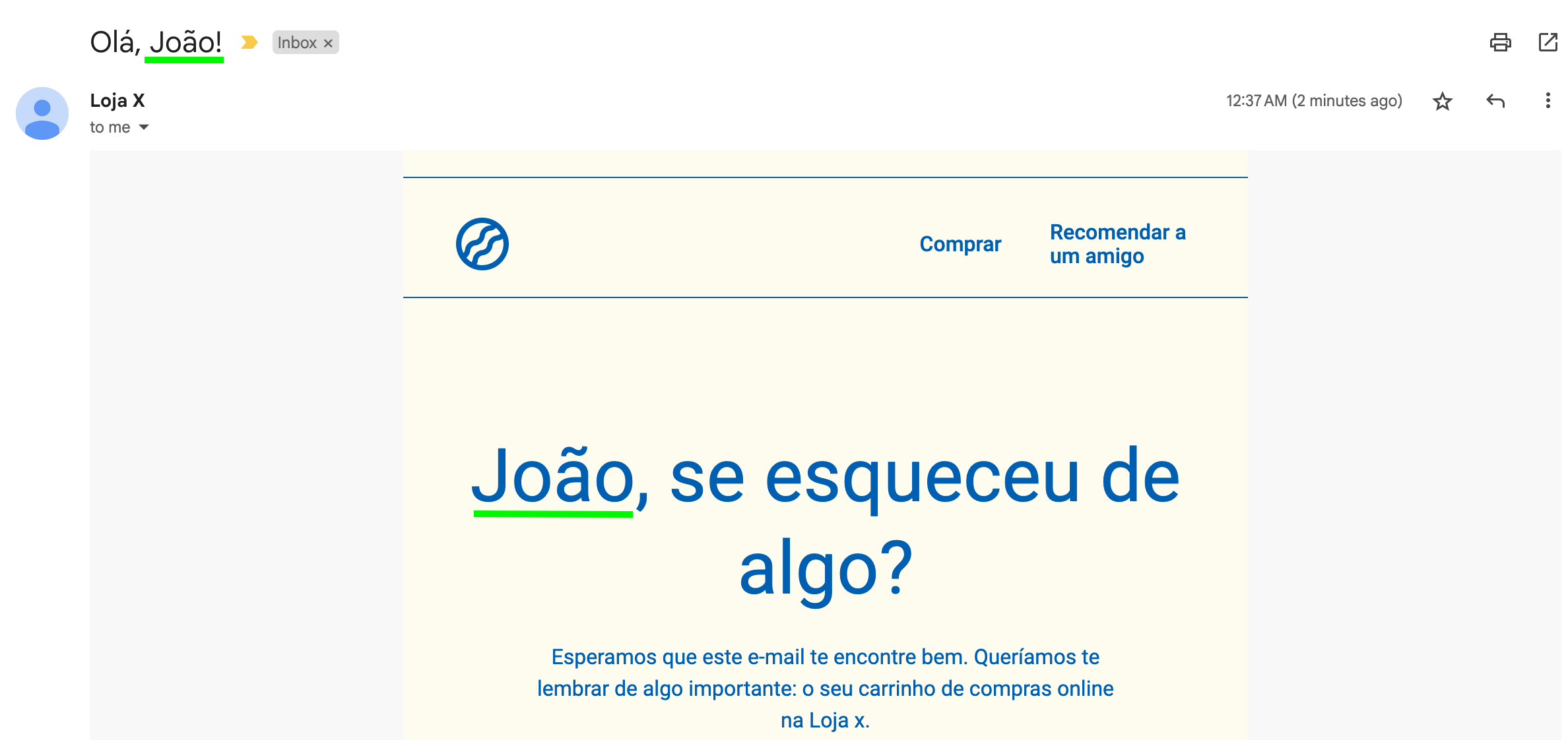
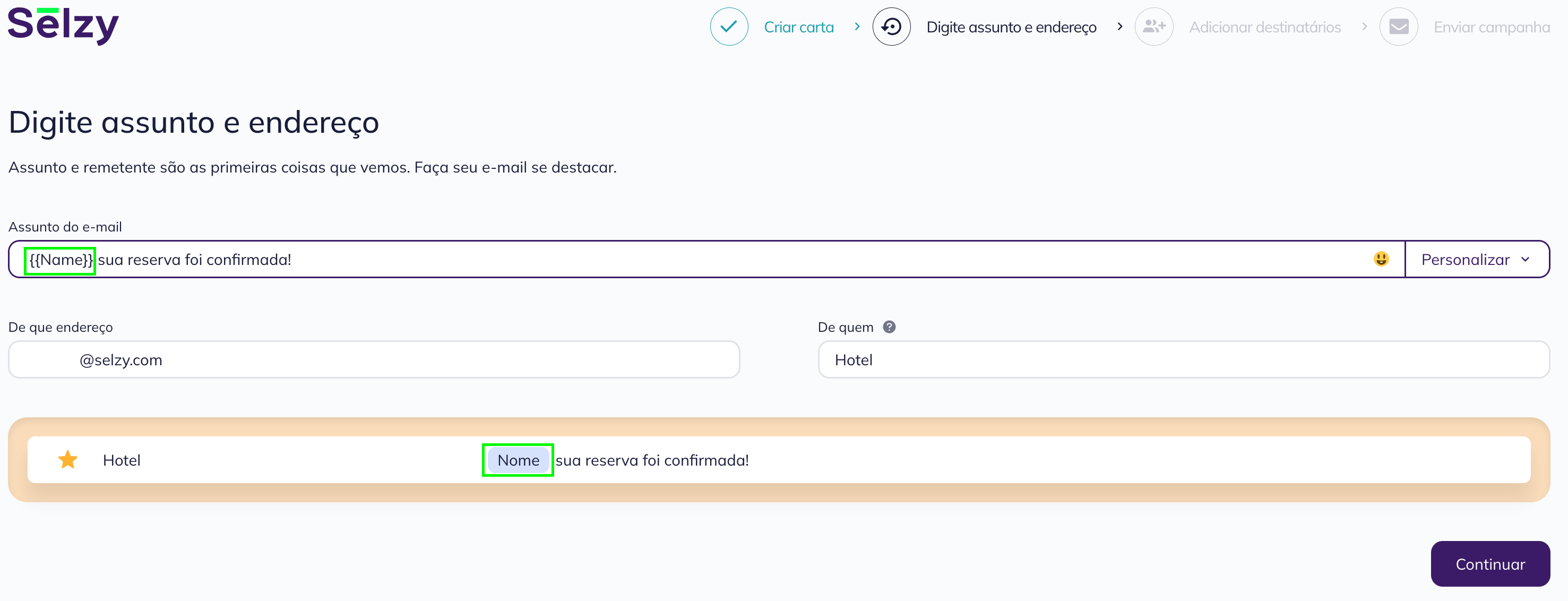
Um e-mail de uma loja online inclui o nome do destinatário na linha de assunto e no corpo do e-mail
Merge tags do sistema
| Merge tag | A que se refere | O que inserir no HTML | O que o destinatário vê |
| {{_Telegram}} | Nome de usuário do Telegram do contato. Apenas se estiver disponível no cartão do contato. | Olá {{_Telegram}}! | Olá jackwilson! |
| {{ToName}} | O nome exibido no programa de e-mail do destinatário, ao lado do endereço de e-mail. Os destinatários verão Nome Sobrenome <email.destinatario@exemplo.com> no campo “Para”.
O texto é limitado a 78 caracteres. Qualquer caractere além desse limite será cortado. |
1.
A variável funciona nos programas de e-mail independentemente da merge tag usada no corpo do e-mail. 2. Dentro do e-mail, a merge tag funciona como as outras tags: Olá {{ToName}}! |
1.
Para: João <joao@gmail.com> 2. Olá João! |
| {{ListTitle}} | O nome da lista para a qual a campanha foi enviada. | Obrigado por se inscrever na nossa newsletter “{{ListTitle}}”! | Obrigado por se inscrever na nossa newsletter “Nome da Lista”! |
| {{Email}} | O endereço de e-mail do contato. Funciona apenas em campanhas de e-mail. | Você está recebendo este e-mail porque forneceu o seu endereço de e-mail, {{Email}}, no Congresso de Marketing. | Você está recebendo este e-mail porque forneceu o seu endereço de e-mail, pr@selzy.com, no Congresso de Marketing. |
| {{LocalPart}} | A parte do endereço de e-mail antes do @. Funciona apenas em campanhas de e-mail. | Olá, {{LocalPart}} | Olá, joao777 |
| {{Phone}} | O número de telefone do contato. Funciona apenas em campanhas de SMS. | Seu número de telefone — {{phone}} | Seu número de telefone — +551199995-4321 |
| {{ConfirmUrl}} | O link de confirmação de inscrição. Usado apenas em e-mails de confirmação de inscrição. | Para confirmar a sua inscrição, <a href="{{ConfirmUrl}}">clique aqui</a> | Para confirmar a sua inscrição, clique aqui. |
| {{SubscribeListUrl:NNN}} | O link de confirmação de inscrição deve ser clicado por um potencial contato para que ele seja adicionado a uma lista específica. O valor NNN é o ID da lista. Você pode encontrá-lo abaixo do nome da lista na página de Listas de Contatos ou copiá-lo da URL da página da lista. | Inscreva-se na nossa <a href=”{{SubscribeListUrl:123}}” >Newsletter de Gatos</a>! | Inscreva-se na nossa Newsletter de Gatos! |
| {{UnsubscribeUrl}} | O link de cancelamento de inscrição.
A Selzy adiciona automaticamente um link de cancelamento de inscrição no final de cada e-mail, então você não precisa incluir essa merge tag manualmente todas as vezes. No entanto, se você usar essa merge tag, o link automático de cancelamento de inscrição não será adicionado ao e-mail. |
<a href="{{UnsubscribeUrl}}">Clique aqui</a> para cancelar a inscrição. | Clique aqui para cancelar a inscrição. |
| {{WebLetterUrl}} | O link para a página web do e-mail. | Se você estiver com dificuldade para visualizar este e-mail, por favor <a href=”{{WebLetterUrl}}”>clique aqui</a> para visualizá-lo no seu navegador. | Se você estiver com dificuldade para visualizar este e-mail, por favor clique aqui para visualizá-lo no seu navegador. |
| {{SendDate}} | A data programada de envio. Você pode definir o formato explicitamente: {{SendDate:FORMAT}}, onde FORMAT segue o formato local de data/hora da função date() do PHP, com 4 modificações disponíveis:
1.O símbolo q exibe o nome do mês. 2.O símbolo _ antes de D, l, F, M ou q faz com que todas as letras fiquem minúsculas. 3.O símbolo ^ antes de D, l, F, M ou q faz com que todas as letras fiquem maiúsculas. 4.Símbolos de fuso horário não são permitidos. As configurações de data e hora usarão as configurações definidas na sua conta pessoal. |
1.
{{SendDate:F j, Y}} 2. {{SendDate:d/m/Y g:i a}} 3. {{SendDate:d-m-Y H:i:s}} |
1.
Janeiro 28, 2025 2. 28/01/2025 9:37 pm 3. 28-01-2025 21:37:47 |
| {{SocialBookmarks}} | Ícones de redes sociais.
Aqui, você pode configurar parâmetros adicionais com a seguinte sintaxe: {{SocialBookmarks:“url”, “title”, “services”}}, onde: 1.url é o link para uma página de rede social. Se nenhum valor for inserido, será usado o link para a versão web do e-mail. 2.title é uma descrição curta do URL. Se nenhum valor for inserido, será usado o texto da linha de assunto do e-mail. Aspas não são permitidas nesse parâmetro. 3.services é uma lista separada por vírgulas dos serviços para os quais os ícones serão criados. Cada nome de serviço deve estar entre aspas duplas. Exemplos de nomes de serviços válidos: "google", "facebook", "linkedin", "twitter". |
{{SocialBookmarks:”https://google.com”, “title”, “twitter,google”}} |  |
Merge tags personalizadas
As merge tags personalizadas usam valores armazenados em campos personalizados do contato.
Os campos Nome, Sobrenome e Aniversário são criados por padrão em toda conta Selzy. Você pode usá-los em campanhas, se estiverem disponíveis no cartão do contato.
| Merge tag | A que se refere | O que inserir no HTML | O que o destinatário vê |
| {{Name}} | O primeiro nome do contato. Só pode ser adicionado à campanha se estiver disponível no cartão do contato. | Olá {{Name}}! | Olá João! |
| {{last_name}} | O sobrenome do contato. Só pode ser adicionado à campanha se estiver disponível no cartão do contato. | Olá {{Name}} {{last_name}}! | Olá João Silva! |
| {{birthday}} | A data de nascimento do contato. Só pode ser adicionada à campanha se estiver disponível no cartão do contato. | Feliz aniversário, {{Name}}! 🎈 Percebemos que o seu dia especial é em {{birthday}}, e achamos que isso merece uma comemoração. | Feliz aniversário, João! 🎈 Percebemos que o seu dia especial é em 01/12/1995, e achamos que isso merece uma comemoração. |
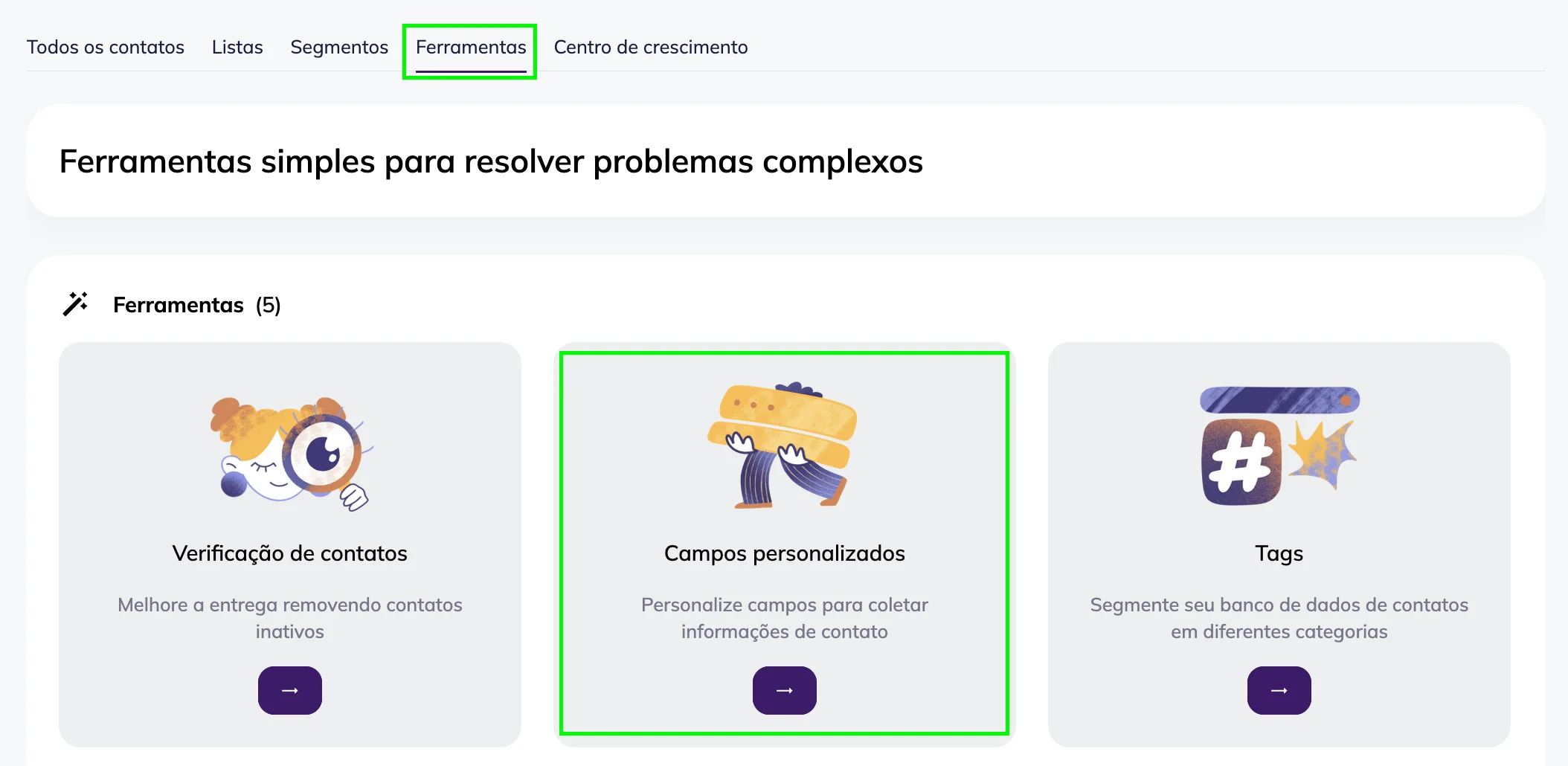
Para criar um novo campo personalizado, vá em Contatos → Ferramentas → Campos personalizados.
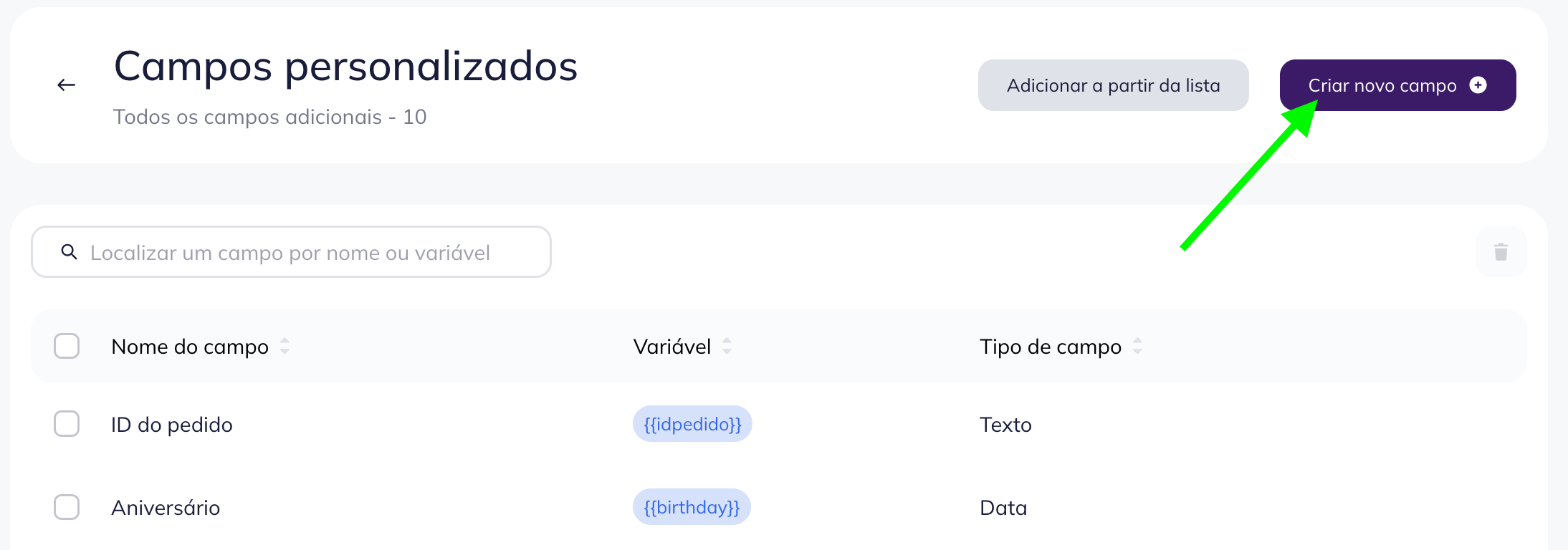
Clique em Criar novo campo.
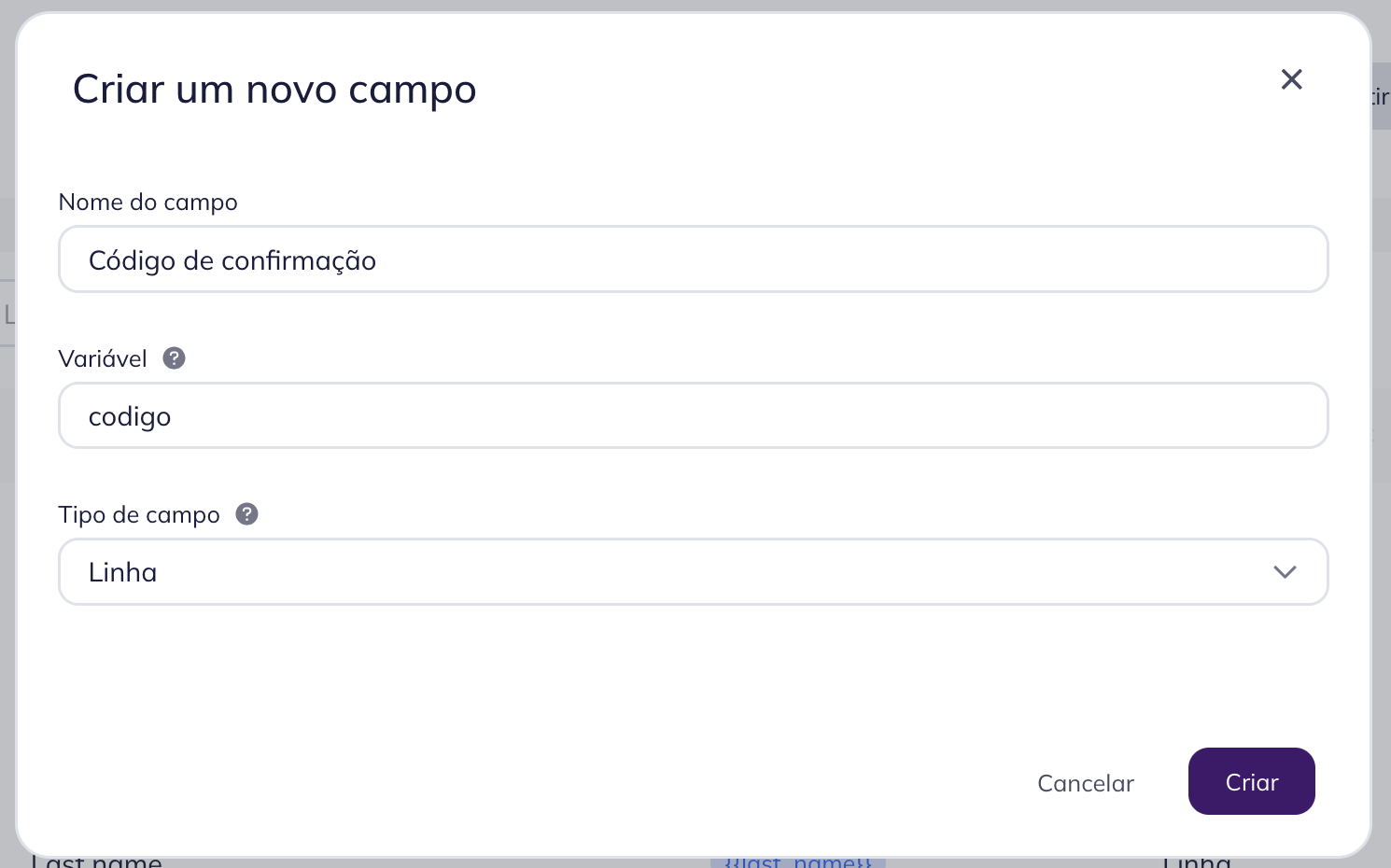
Como exemplo, vamos criar um campo personalizado que armazenará códigos de confirmação. Para isso, preencha os seguintes campos:
- Nome do campo. Será exibido como nome da coluna nas listas de contatos na Selzy.
- Variável. O nome da variável que você deseja usar nos seus e-mails. Pode conter apenas letras latinas, números e underlines. Espaços não são permitidos. Merge tags diferenciam letras maiúsculas de minúsculas, então “Código” e “código” são variáveis diferentes.
- Tipo de campo. Tipo de dado que será armazenado. Para texto, selecione Linha ou Texto, dependendo do comprimento; para datas, use Data, etc. Para um código de confirmação, escolha Linha.
Clique em Criar.
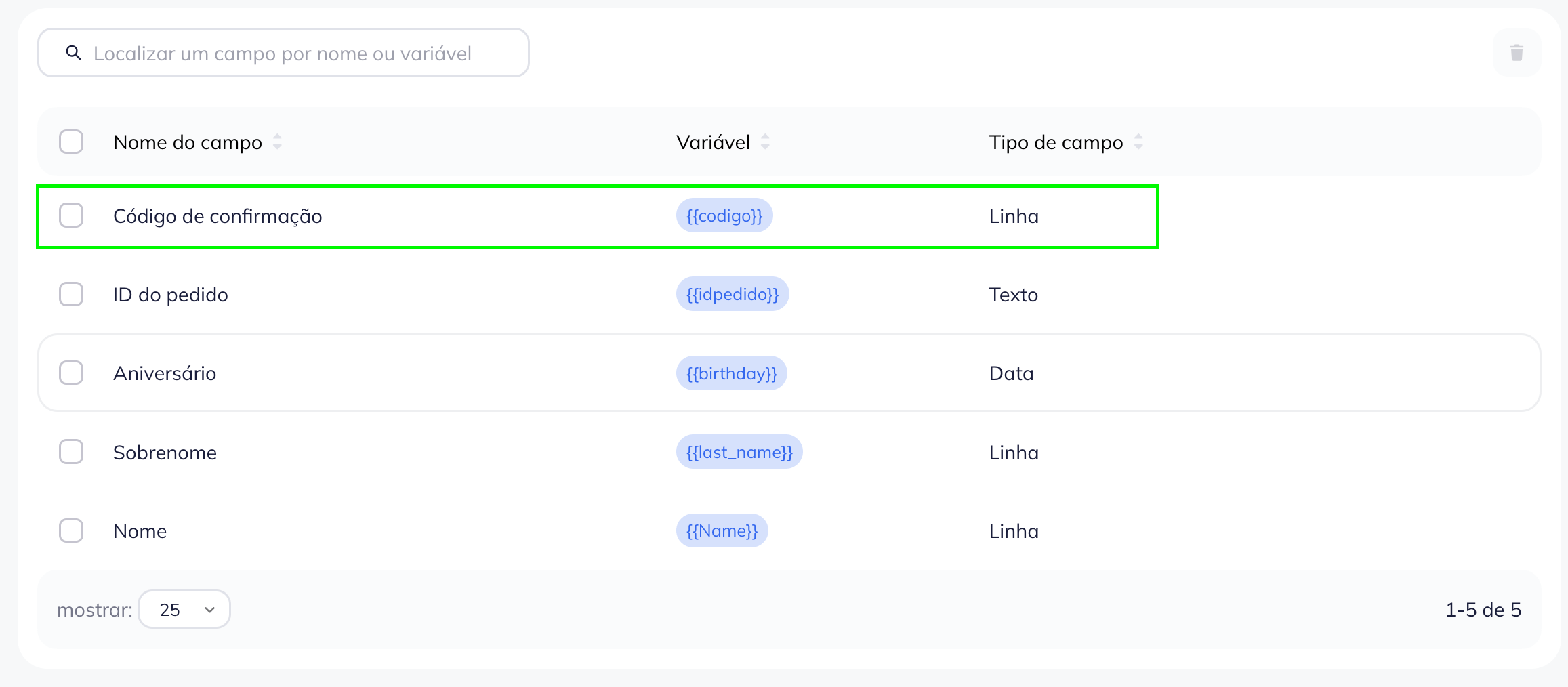
O novo campo personalizado aparecerá na lista de campos de contato.
Adicionando merge tags a um e-mail
Atualmente, a Selzy oferece dois editores de e-mail. O lançado em fevereiro de 2024 é o “novo editor”. Este artigo traz instruções para ambos. Navegue entre as seções “No novo construtor de e-mails” e “No construtor de e-mails antigo” para encontrar informações relevantes ao construtor que você usa.
Recomendamos o uso do novo editor, se ainda não estiver usando. Você pode explorar seus principais recursos no artigo de visão geral disponível em inglês.
No novo construtor de e-mails
Crie um novo e-mail seguindo as instruções.
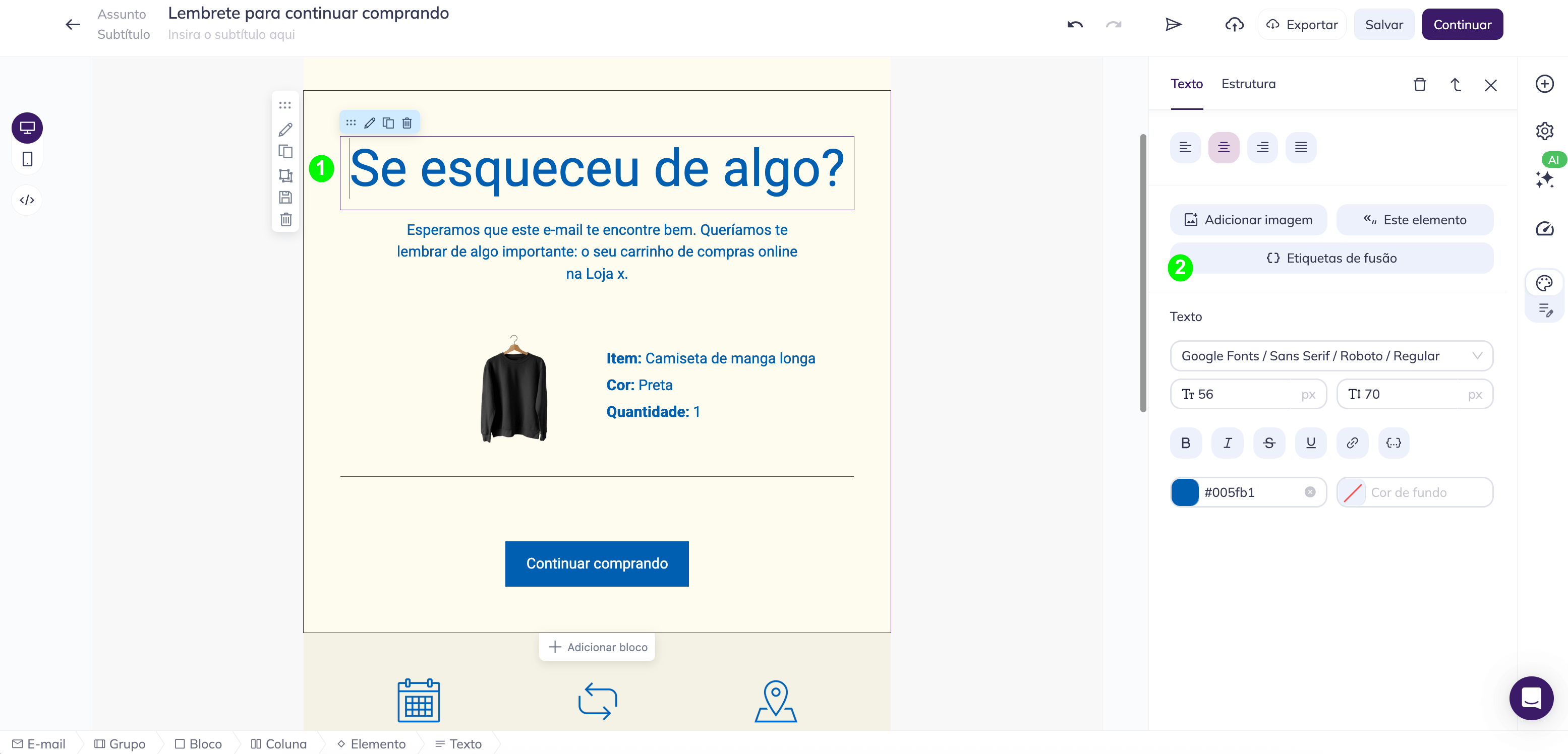
Clique onde deseja inserir a merge tag no texto. Vá até as configurações de texto e clique em Etiquetas de fusão.
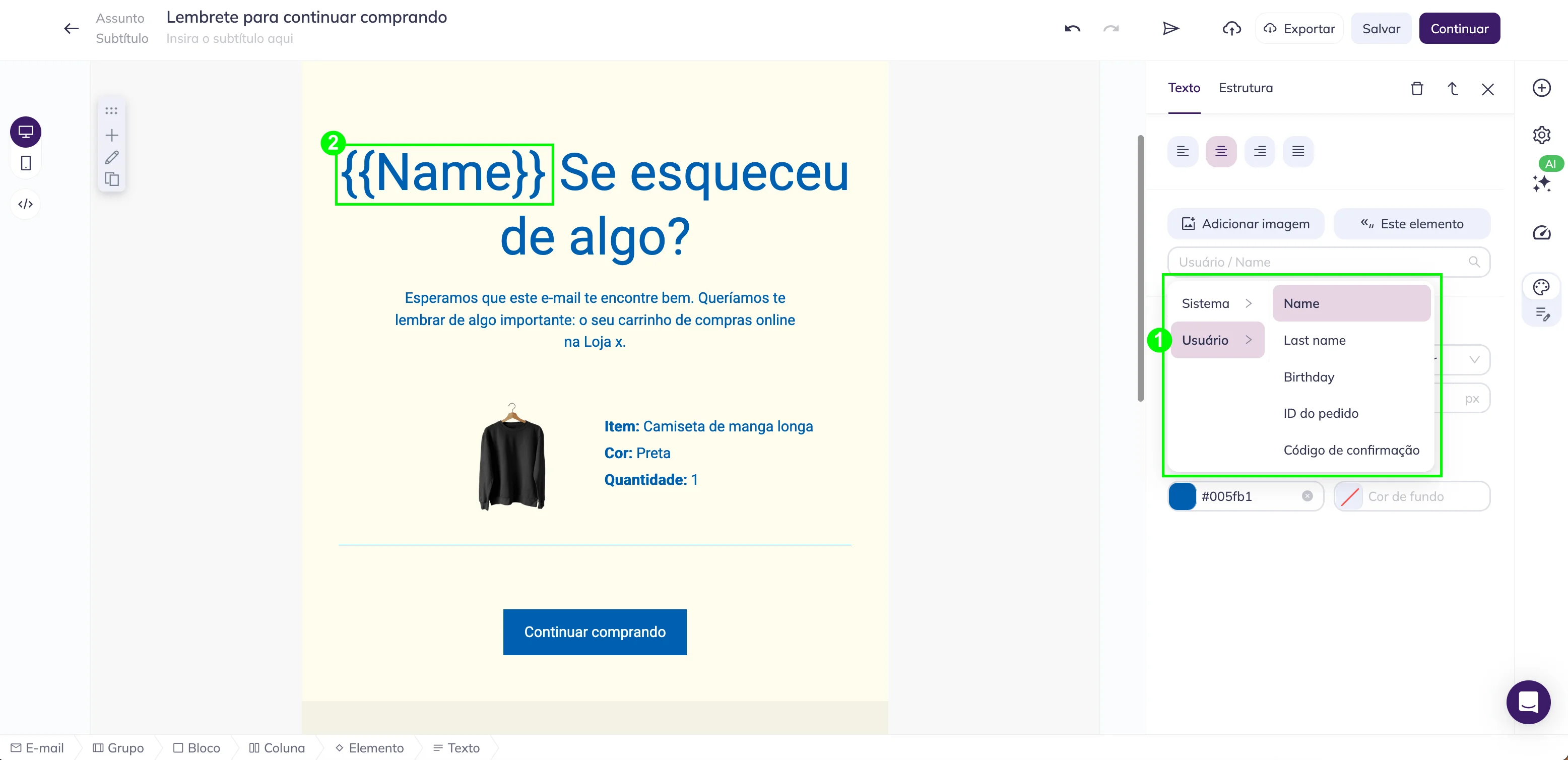
Selecione o tipo da tag (Sistema ou Usuário) e o campo de onde você quer puxar os valores. A merge tag será adicionada ao e-mail.
Alternativamente, você pode copiar a merge tag desejada da seção Campos personalizados e colá-la no e-mail, ou digitá-la manualmente — certifique-se de usar chaves duplas.
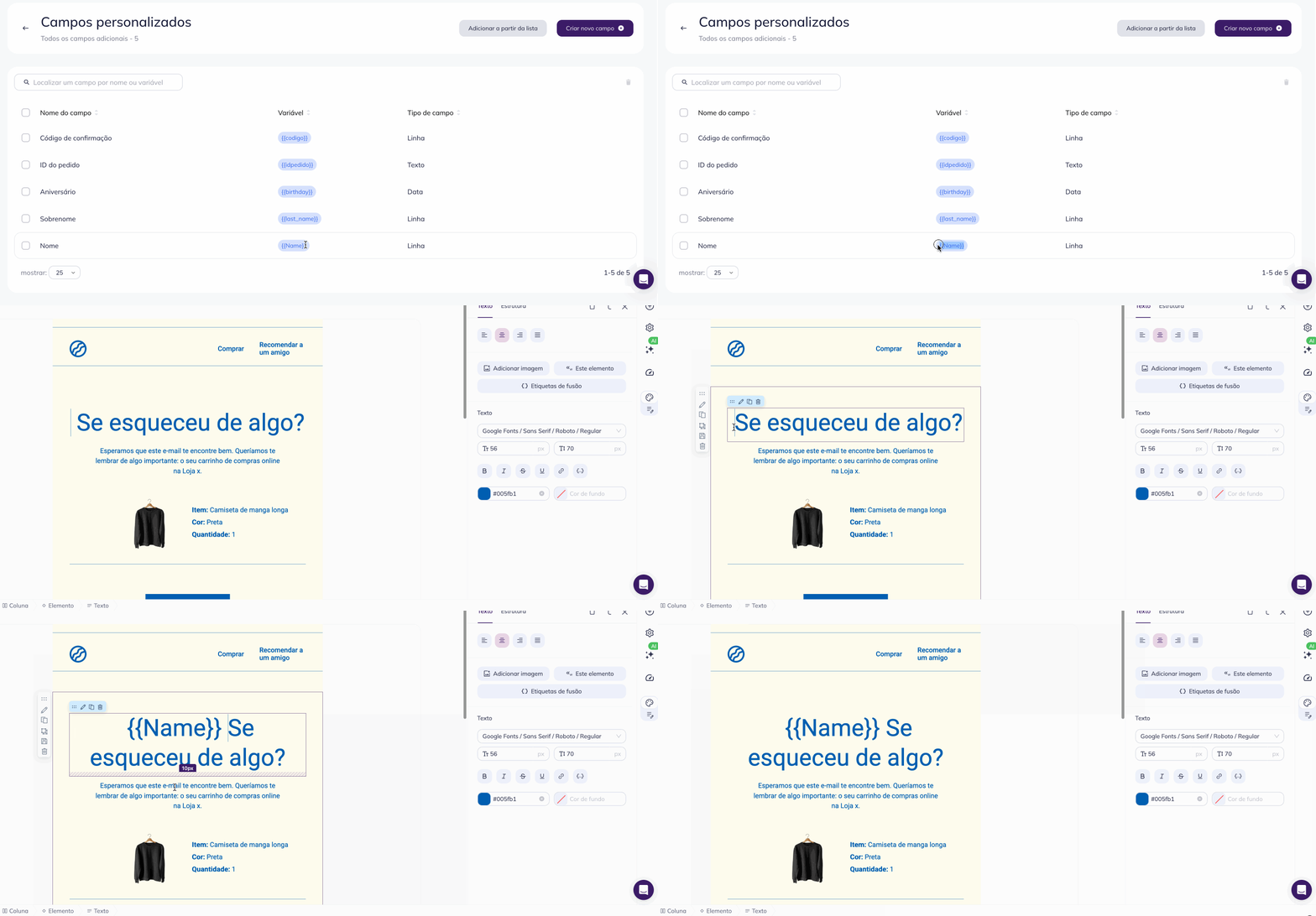
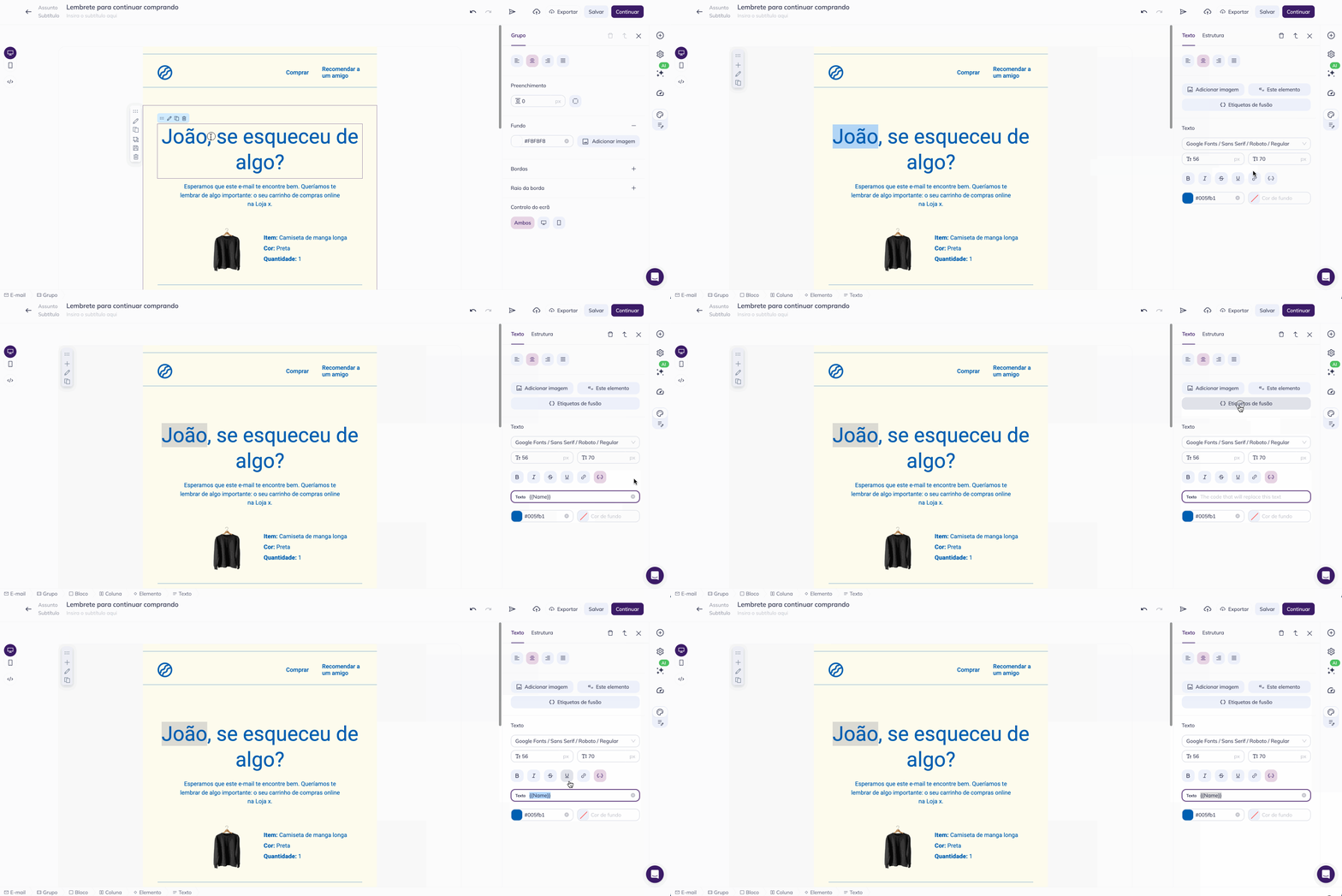
Você também pode substituir um texto pela merge tag. Para isso, selecione o texto que deseja substituir e, nas configurações de texto, clique em Text replacer. Em seguida, insira a tag manualmente ou adicione-a pelo botão Merge tags.
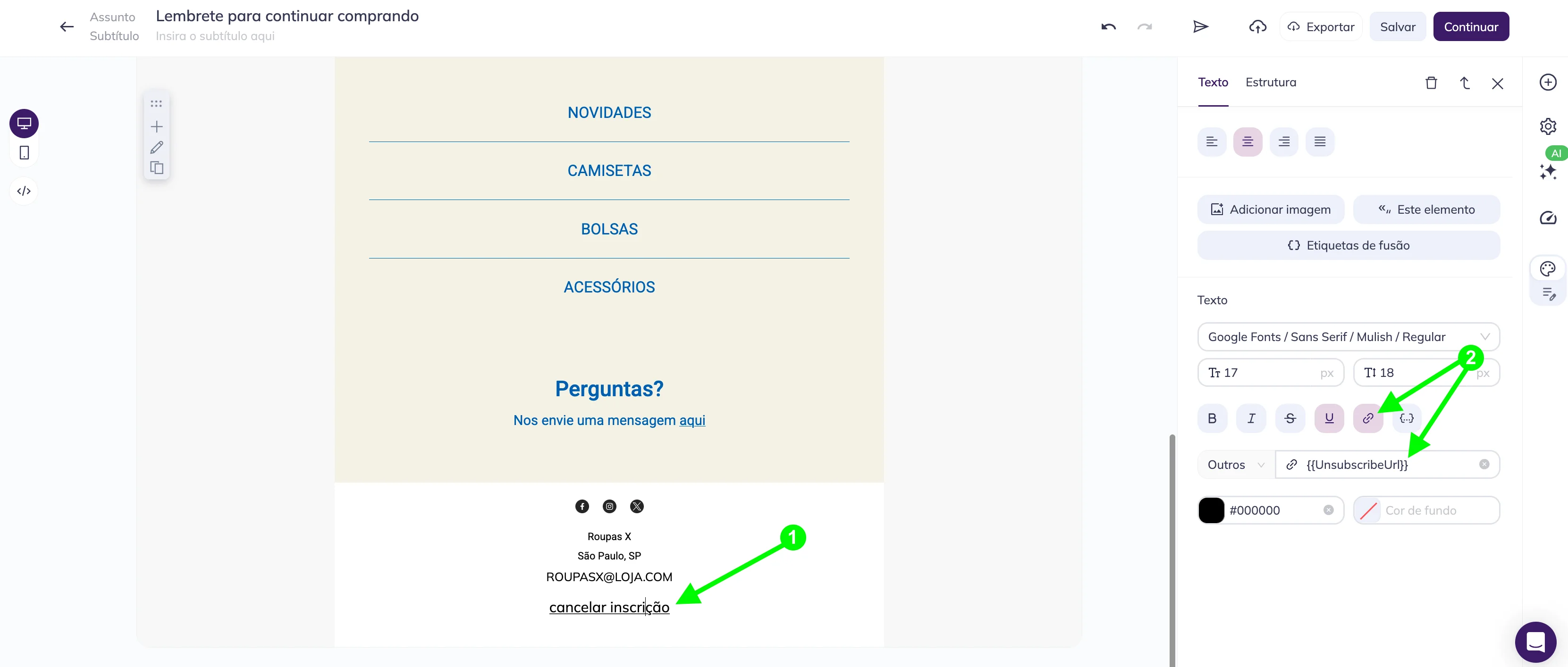
Também é possível adicionar merge tags ao texto do e-mail como hyperlinks (ex.: link de cancelamento de inscrição ou versão web do e-mail). Para isso, selecione o texto, clique no ícone de link nas configurações de texto e adicione a merge tag desejada ao campo.
No construtor de e-mails antigo
Crie um e-mail seguindo as instruções do Tutorial № 5.
No e-mail, clique onde deseja inserir a merge tag no texto. Na barra superior, clique no botão Substituições.
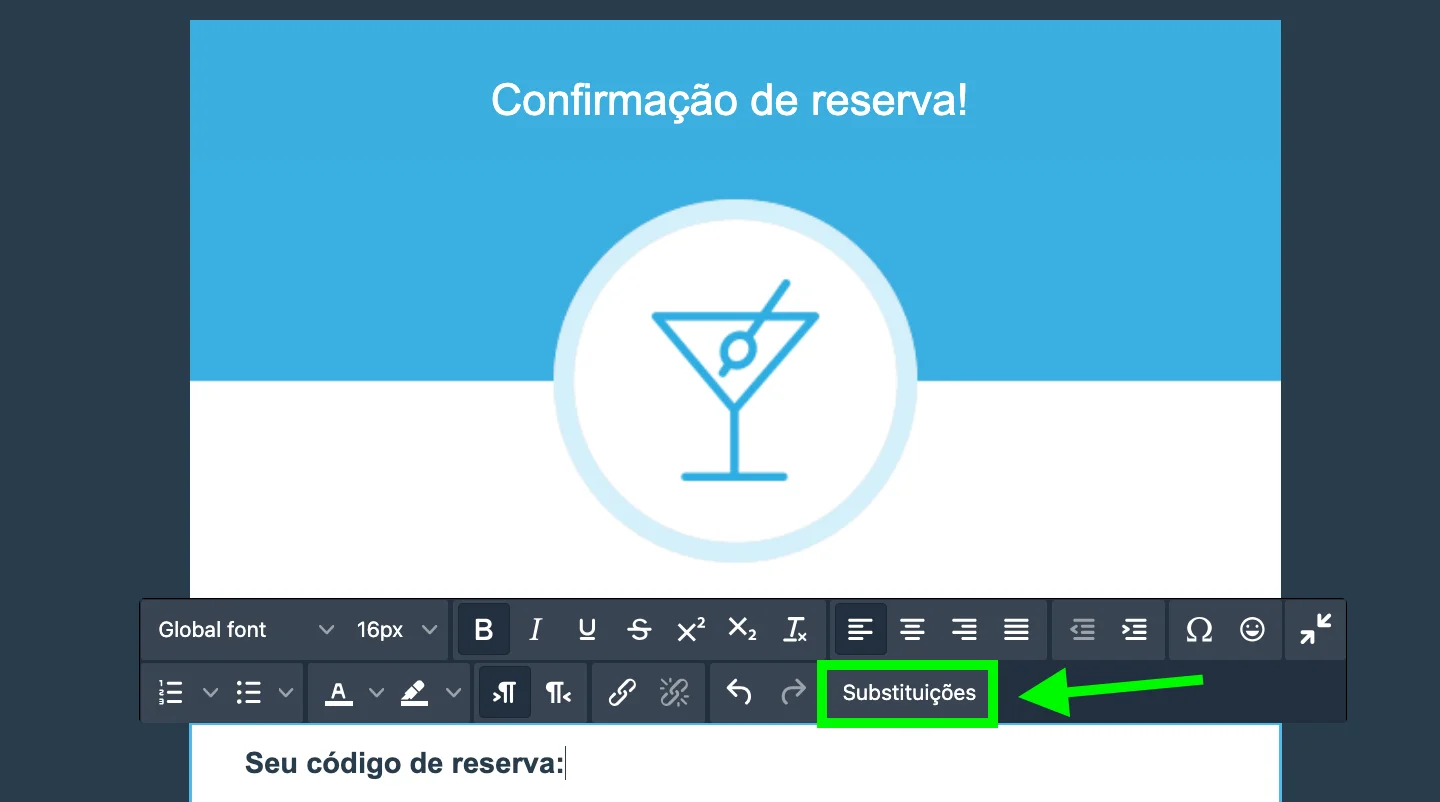
Escolha o campo de onde deseja puxar os valores.
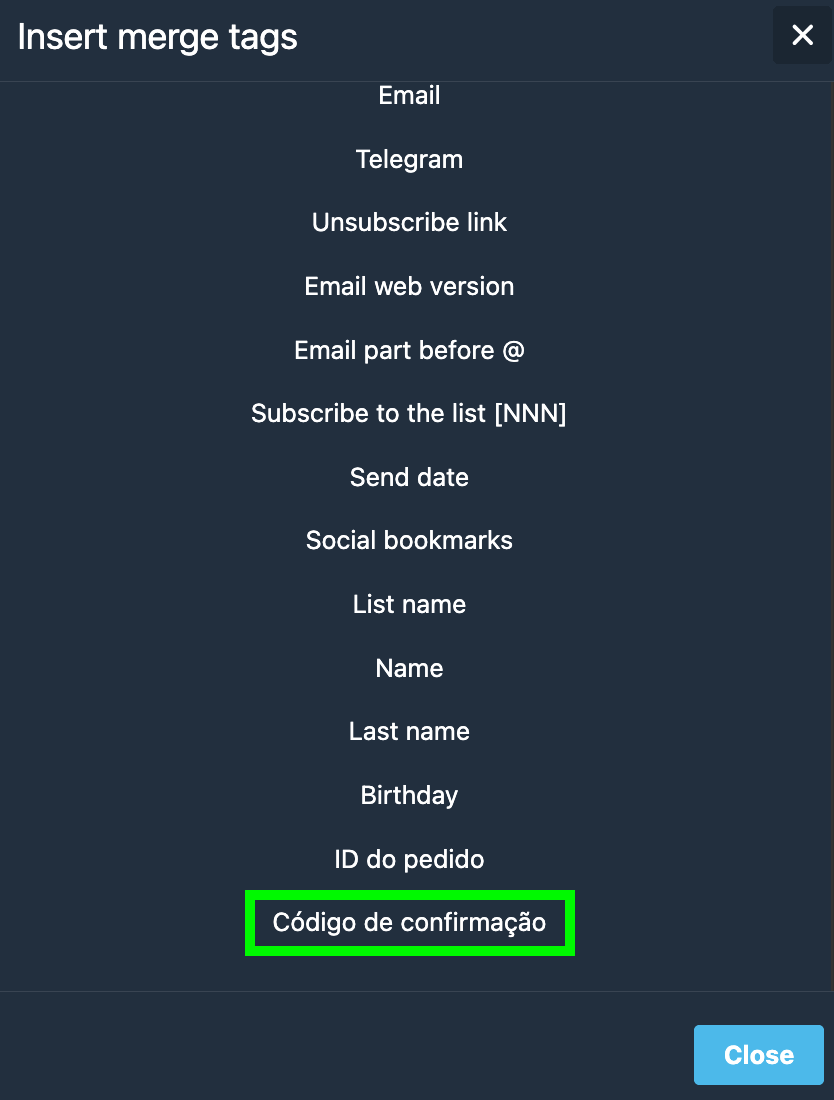
Agora, a merge tag será adicionada ao e-mail.
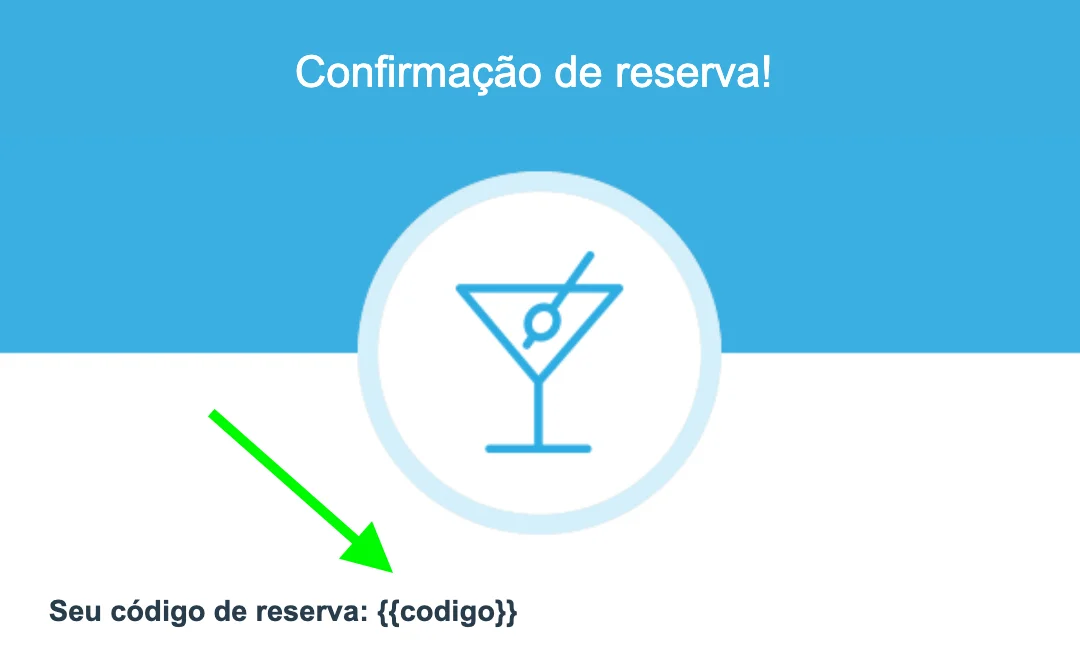
Você pode adicionar outras merge tags da mesma forma, inclusive as tags do sistema da Selzy.
Como alternativa, copie a merge tag da seção de campos personalizados e cole-a no e-mail, ou insira manualmente com chaves duplas.
Esta opção também funciona no leitor HTML.
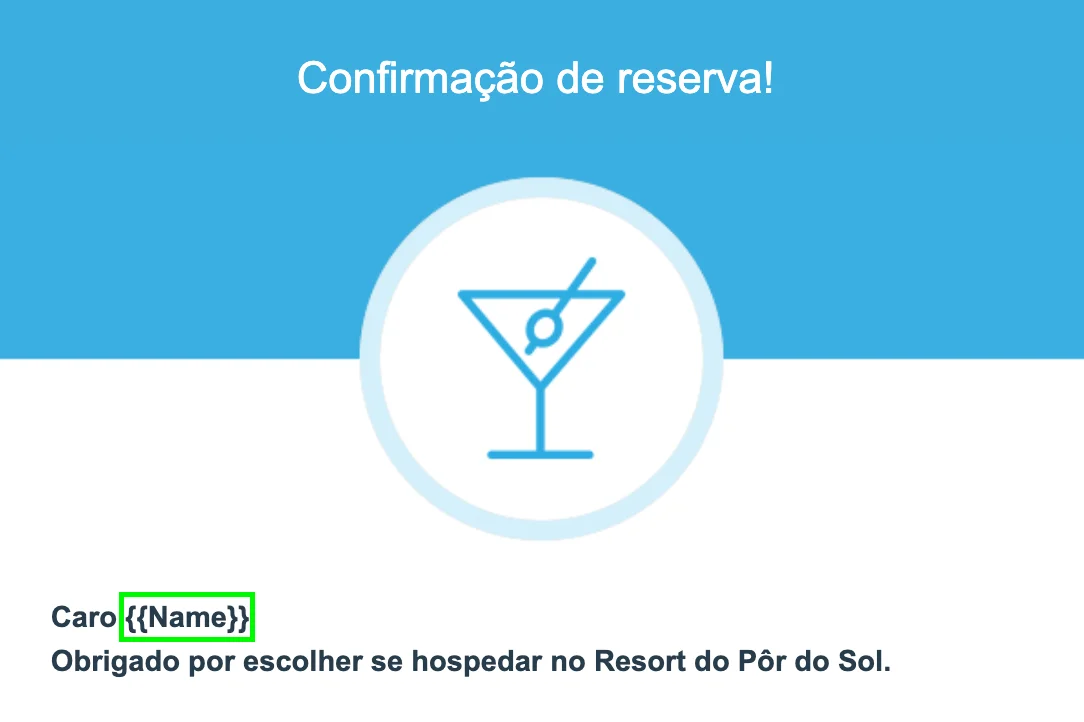
Adicionando merge tags à linha de assunto
Para adicionar uma merge tag à linha de assunto do e-mail, vá até a etapa correspondente no fluxo de envio da campanha. No campo de assunto, posicione o cursor onde deseja inserir a merge tag e clique em Personalizar. No menu suspenso, escolha a merge tag desejada.
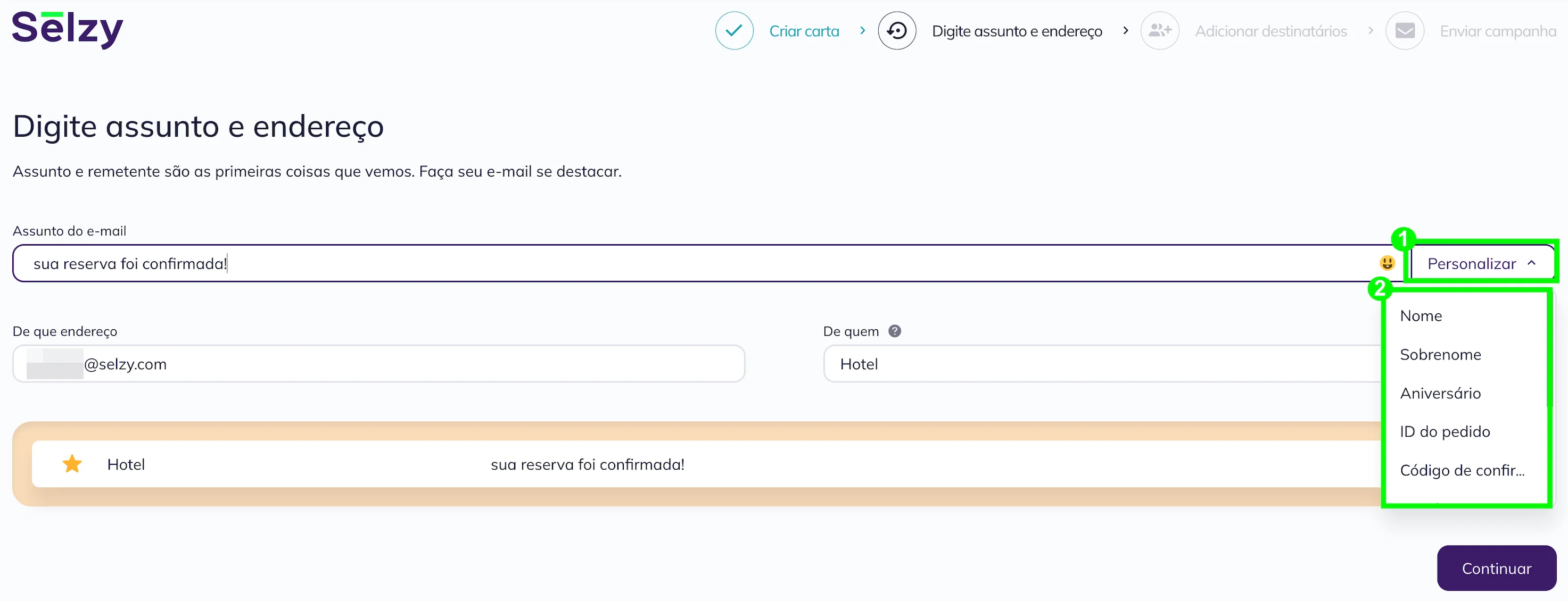
Alternativamente, copie a merge tag desejada da seção de Campos personalizados e cole-a no campo da linha de assunto, ou digite-a manualmente — use sempre chaves duplas.
Definindo valores dos campos personalizados
Uma merge tag só funciona corretamente se houver dados no campo ao qual ela se refere. Os dados podem ser importados, coletados por meio de formulários de inscrição ou inseridos manualmente.
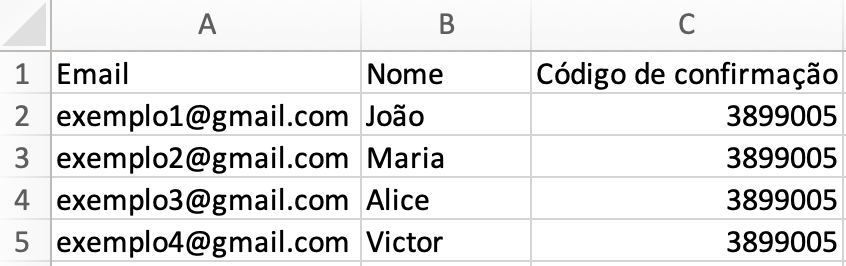
Por exemplo, você tem um arquivo com dados de contato no seguinte formato:
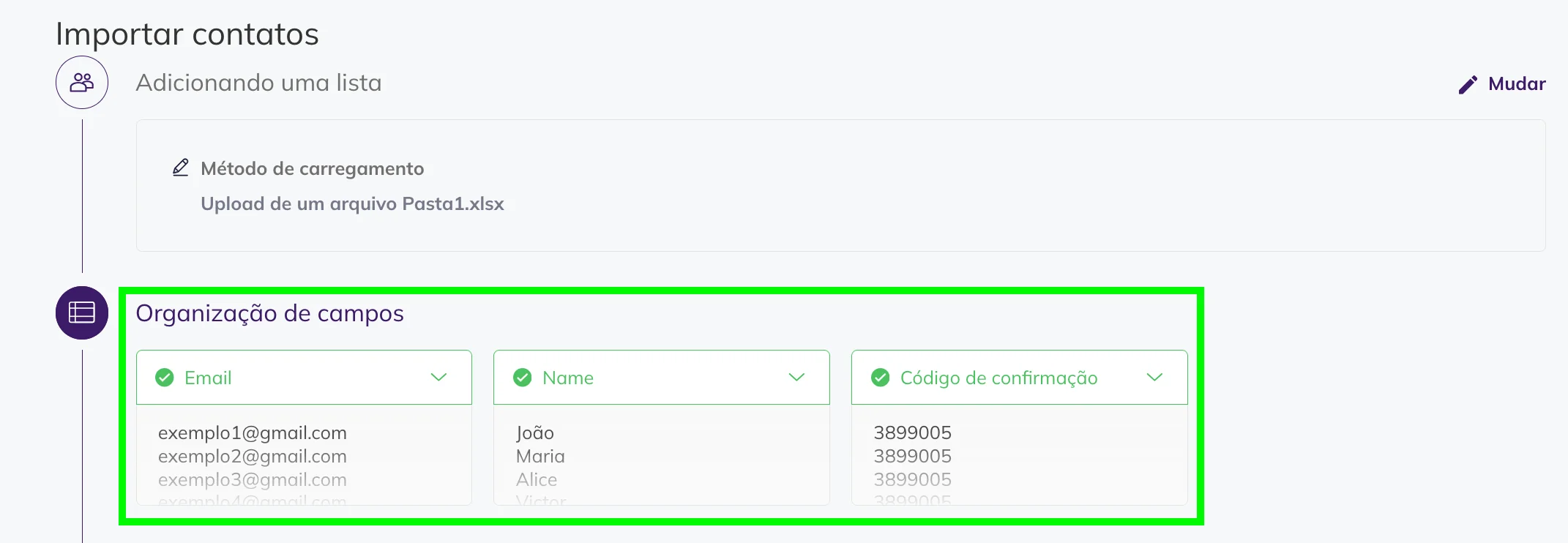
Ao importar o arquivo para a Selzy, será necessário configurar os campos de contato mapeando os campos personalizados às colunas do arquivo.
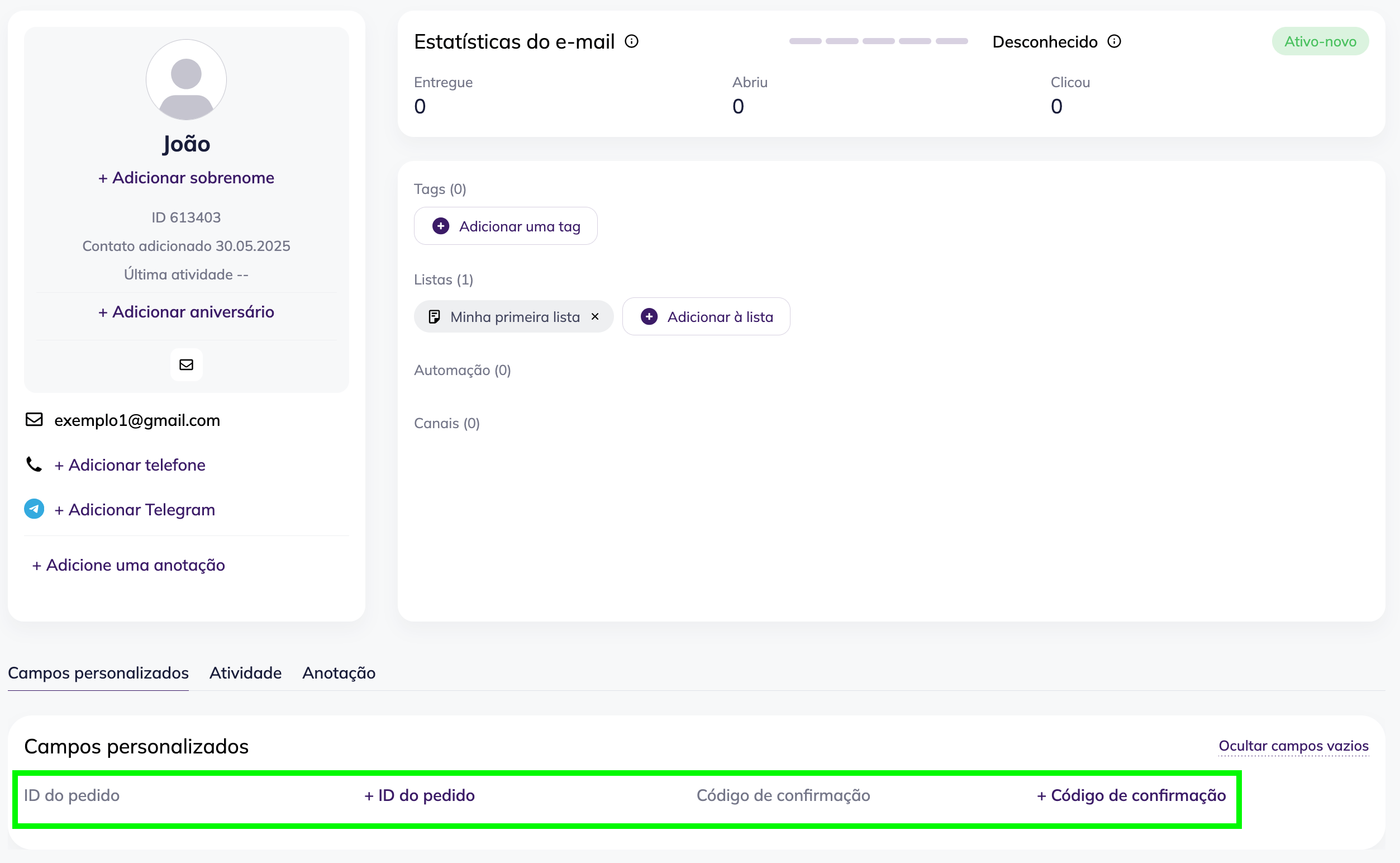
Você também pode editar campos personalizados no cartão de contato, na aba de Campos personalizados.
Testando as merge tags
ATENÇÃO!
As merge tags não funcionam em e-mails de teste. Para testá-las, você precisa enviar uma campanha. Para validar conteúdo dinâmico, crie uma lista de contatos contendo apenas e-mails que você controla e envie uma campanha para essa lista antes de enviar ao público-alvo.
Exemplo de como a personalização de conteúdo dinâmico aparece no e-mail:
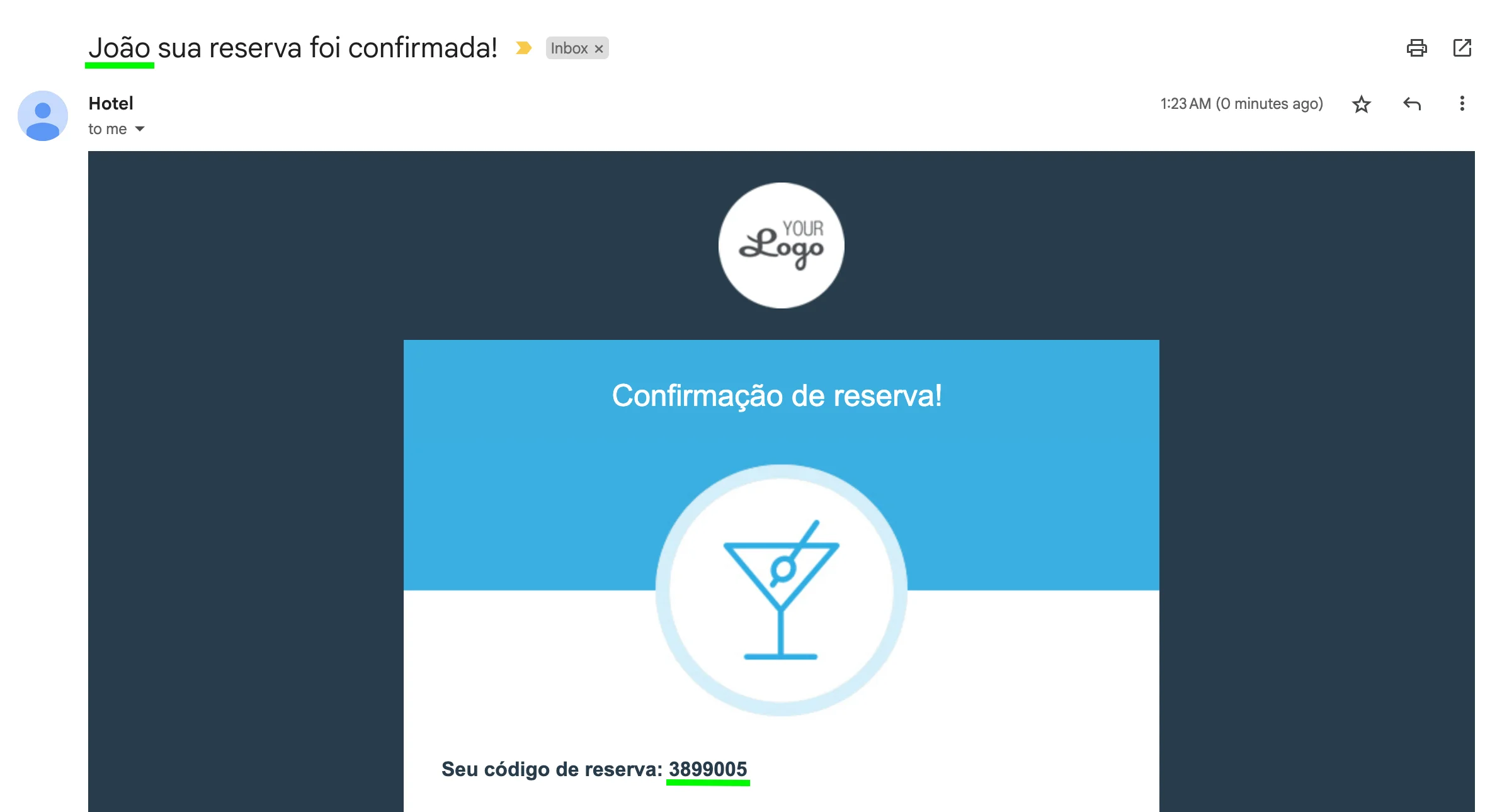
A tag {{Name}} é substituída pelo primeiro nome do contato, e a tag {{Code}} é substituída pelo código de confirmação exclusivo
Merge tags condicionais
Em alguns casos, pode ser necessário personalizar o conteúdo usando condições em vez de valores predefinidos. Por exemplo, vamos supor que alguns dos seus destinatários não tenham um valor de Nome associado a eles, e você precise cumprimentá-los de uma forma mais genérica, como “Prezado cliente”. Abaixo, mostramos como criar condições para conteúdo alternativo ao usar merge tags.
Exiba conteúdo se o campo estiver vazio
Use a seguinte merge tag:
{{Name|texto se vazio}}
Onde ¨texto se vazio¨ é um valor alternativo que você deseja usar no lugar dos dados ausentes.
A Selzy substituirá a tag pelo conteúdo armazenado no campo Name e, se o campo estiver vazio, exibirá o texto que vem após o símbolo |. Aqui, você também pode usar valores de outras variáveis armazenadas em campos de conteúdo. Por exemplo: {{Name|{{Email}}}}.
POR EXEMPLO:
Merge tag no editor Texto do e-mail, se o valor do campo for "Maria" Texto do e-mail, se o campo estiver vazio Olá {{Name|Querido Cliente}}! Olá Maria! Olá Querido Cliente!
Insira conteúdo personalizado se um campo não estiver vazio e não for igual a zero
Use a seguinte fórmula:
{{Name?texto se não vazio}}
Se o campo Name não estiver vazio e o valor não for igual a zero, a Selzy substituirá a tag pelo valor que vem após o símbolo ?. Se o campo estiver vazio, a Selzy não inserirá nenhum valor. Aqui, você também pode usar uma merge tag diferente no lugar do texto.
Por exemplo, se você usar {{Pedidos?{{Desconto}}}}, a Selzy verificará se há algum valor registrado no campo Pedidos para o contato. Se a condição for atendida, a Selzy inserirá o valor do campo Desconto.
POR EXEMPLO:
Merge tag no editor Texto do e-mail, se o valor do campo for “10” Texto do e-mail, se o campo estiver vazio {{Pedidos?Ganhe os seus 10% de desconto!}} Ganhe os seus 10% de desconto
Adicione uma vírgula se o campo de nome não estiver vazio
Use a seguinte merge tag:
{{Name?, }}{{Name}}
Se o campo Name contiver dados, a Selzy colocará uma vírgula antes do valor inserido. Se os dados estiverem ausentes, nada será inserido.
POR EXEMPLO:
Merge tag condicional Texto do e-mail, se o valor armazenado no campo Nome for “João” Texto do e-mail, se o campo Nome estiver vazio Olá{{Name?, }}{{Name}}! Hello, João! Olá!
Coloque letra maiúscula se o campo estiver vazio
Este exemplo mostra como você pode combinar duas condições — uma para a letra maiúscula e outra para a minúscula. A fórmula deve ser assim:
{{Name|Texto com maiúscula}}{{Name?, texto com minúscula}}
POR EXEMPLO:
Merge tag condicional Texto do e-mail, se o valor armazenado no campo Nome for “João” Texto do e-mail, se o campo Nome estiver vazio {{Name|Por favor}}{{Name?, por favor}} atualize as suas informações! João, por favor atualize as suas informações! Por favor atualize as suas informações!
Antes de enviar uma campanha com merge tags para o público-alvo, recomendamos testar as merge tags para garantir que funcionem corretamente. Para isso, crie uma nova lista de contatos usando seu endereço de e-mail de teste e envie a campanha para essa lista primeiro. Se a merge tag não funcionar corretamente, verifique as configurações da campanha. Além disso, confira os valores armazenados nos campos personalizados do contato.